%22%2F%3E%3Cpath%20d%3D%22M68.42%2C36.32%20A48%2C48%200%201%200%20117.64%2C104%20A42%2C42%200%200%201%2068.42%2C36.32%20Z%22%20fill%3D%22url(%23moon)%22%2F%3E%3Cpath%20d%3D%22M120%2C38%20L123.5%2C49.5%20L135%2C53%20L123.5%2C56.5%20L120%2C68%20L116.5%2C56.5%20L105%2C53%20L116.5%2C49.5%20Z%22%20fill%3D%22%23ffffff%22%2F%3E%3Ccircle%20cx%3D%22132%22%20cy%3D%22112%22%20r%3D%222.6%22%20fill%3D%22%23c4b5fd%22%2F%3E%3Ccircle%20cx%3D%22104%22%20cy%3D%22128%22%20r%3D%221.9%22%20fill%3D%22%23c4b5fd%22%2F%3E%3Ccircle%20cx%3D%2240%22%20cy%3D%2240%22%20r%3D%221.9%22%20fill%3D%22%23c4b5fd%22%2F%3E%3C%2Fsvg%3E) NyxBoost
NyxBoostУстановщик, тур по функциям и обновления, которые снова приходят
18остановок в туре по функциям
20–50 МБв трее вместо ~285 МБ
0запросов прав администратора при установке
9видов следов удаляет полное удаление
Что изменилось
Установка и обновления
- NyxBoost теперь ставится через NyxBoost-Setup.exe: своё окно с ночным небом, несколько секунд, без прав администратора. Удаляется через «Установленные приложения»; обновление из программы ставится одной кнопкой и само перезапускает NyxBoost.
- Версии до 0.28.8 включительно не видели обновлений (считали себя версией 1.0.0). Исправлено — но в этих версиях 0.28.9 нужно один раз скачать вручную с nyxboost.com, дальше обновления приходят как положено.
Тур и аккаунт
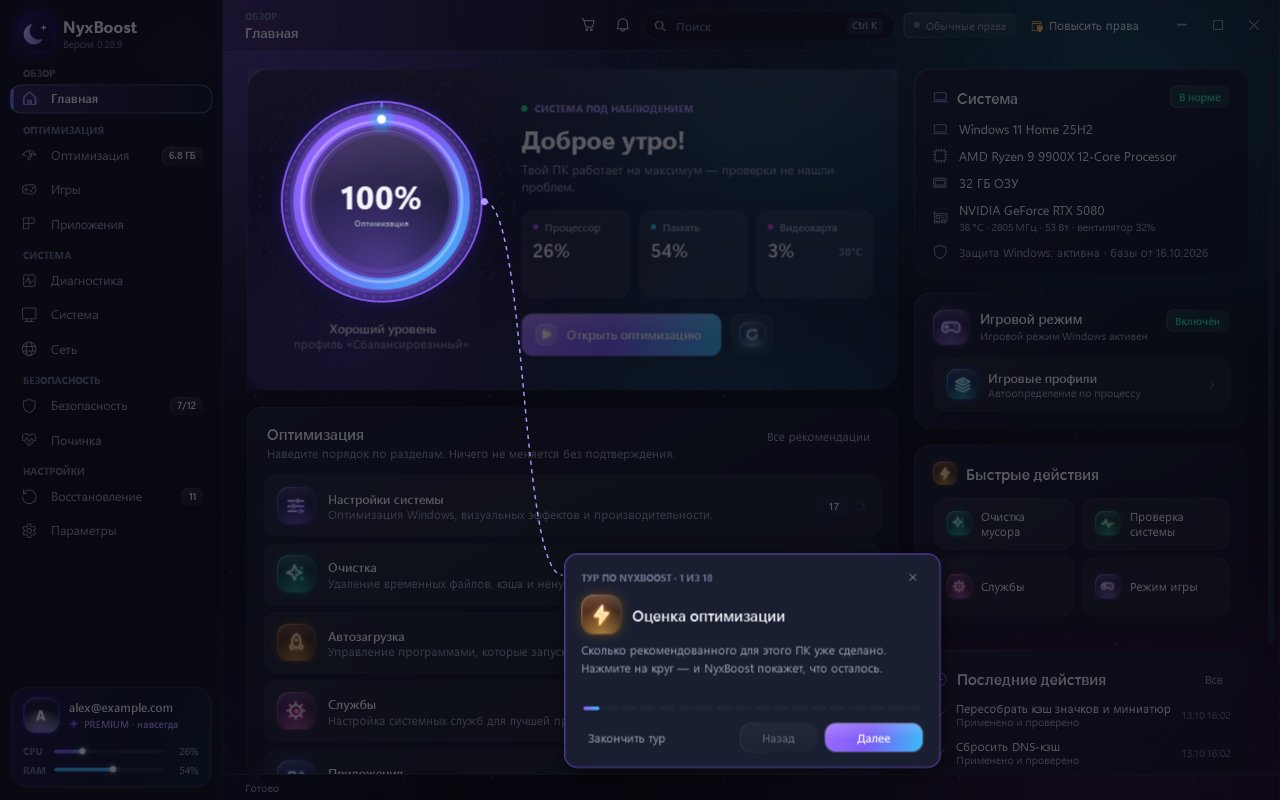
- Тур по функциям: 18 остановок на самом важном и необычном — оценка системы, профили, «до → после», корзина, откат, очистка, автозагрузка, удаление без следов, игровой режим и лаборатория FPS, скрытые майнеры, проверка сети, AI-советник, Ctrl+K.
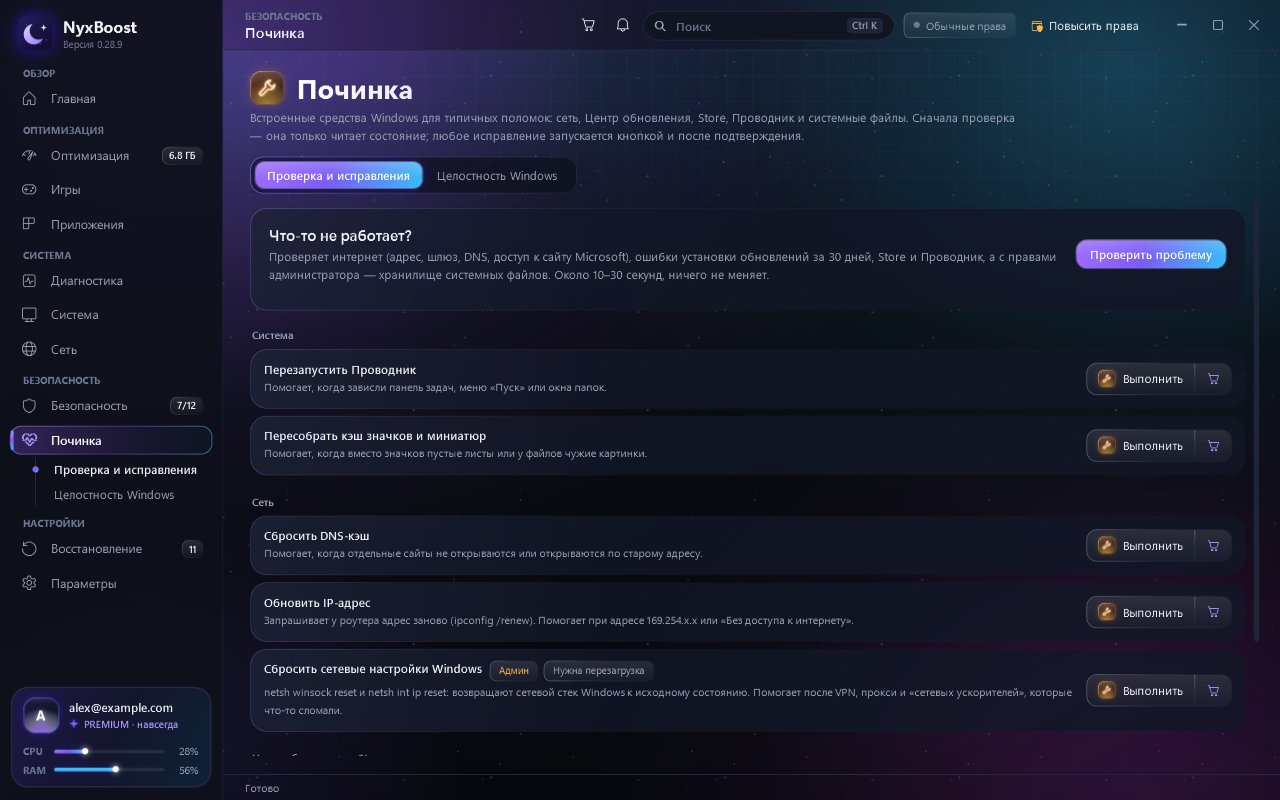
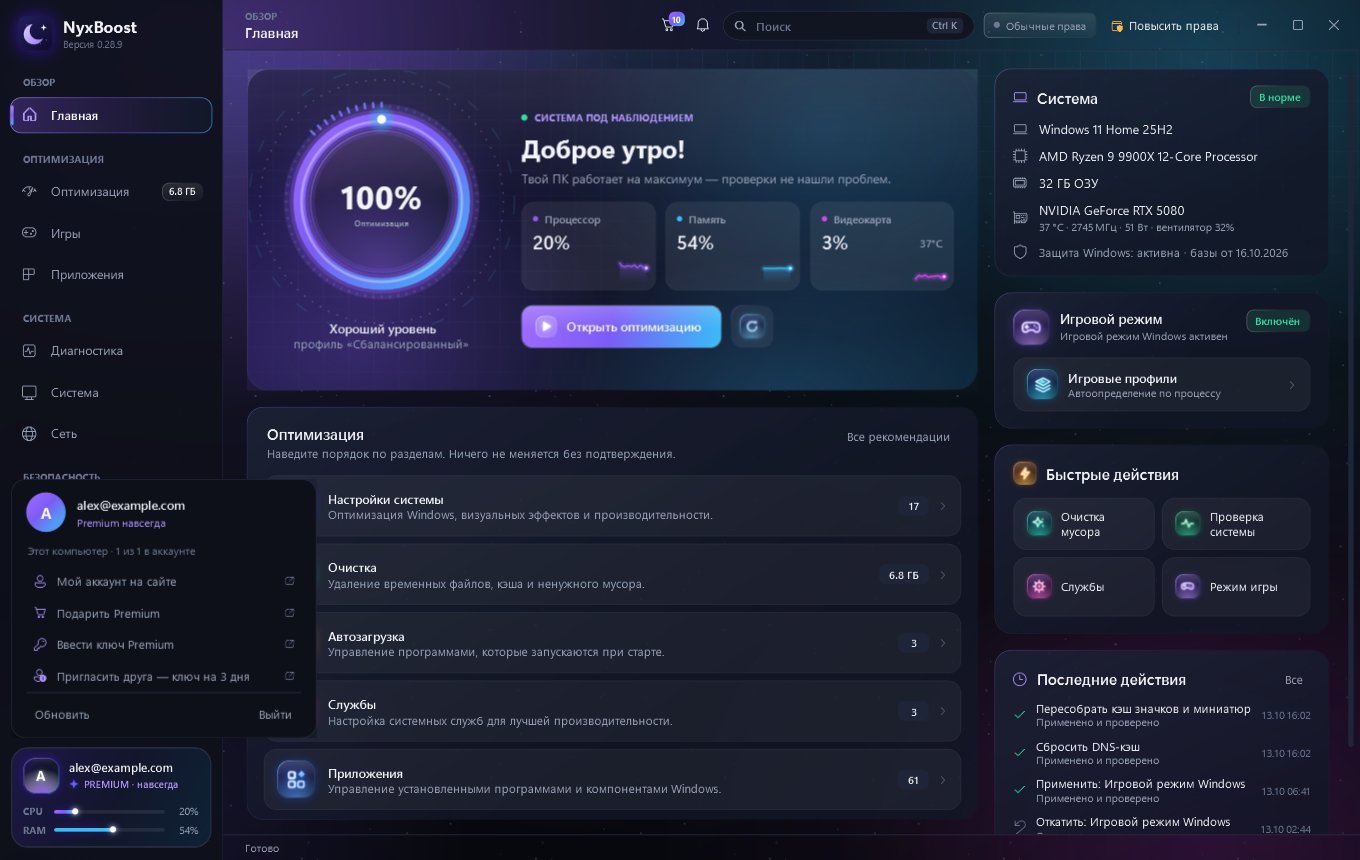
- Аккаунт — карточка внизу слева: вход, Premium и этот ПК в одной панели. Покупка, ключи, приглашения, компьютеры и удаление аккаунта — в профиле на nyxboost.com.
Сейчас или в корзину
- У каждой настройки — «Применить сейчас» или «в корзину», чтобы применить несколько разом; корзина всегда в заголовке окна. Настройку, включённую не через NyxBoost, можно вернуть к значению Windows по умолчанию, с откатом.
- Очистка работает как настройки: каждый пункт можно очистить сразу или положить в корзину и применить вместе с остальными изменениями.
- «Установить и отслеживать»: запустите установщик через NyxBoost — он запомнит всё, что программа добавила, и потом удалит её без следа.
Полное удаление и диск
- Полное удаление программ: значок ластика у каждой программы удаляет её вместе со всеми следами — папками, реестром, службами, задачами, типами файлов, пунктами контекстного меню, правилами брандмауэра и записями в PATH. Точка восстановления по галочке, файлы — в корзину Windows.
- Анализ диска: нажмите на тип файлов — откроются только такие файлы, от крупных к мелким; выберите все или нужные и отправьте в корзину Windows.
Трей и быстродействие
- «Сейчас» или «в корзину» — у каждой функции. «Применить всё» проверяет, выполняет и показывает итог прямо в панели корзины, без отдельных окон.
Новый вид и мелочи
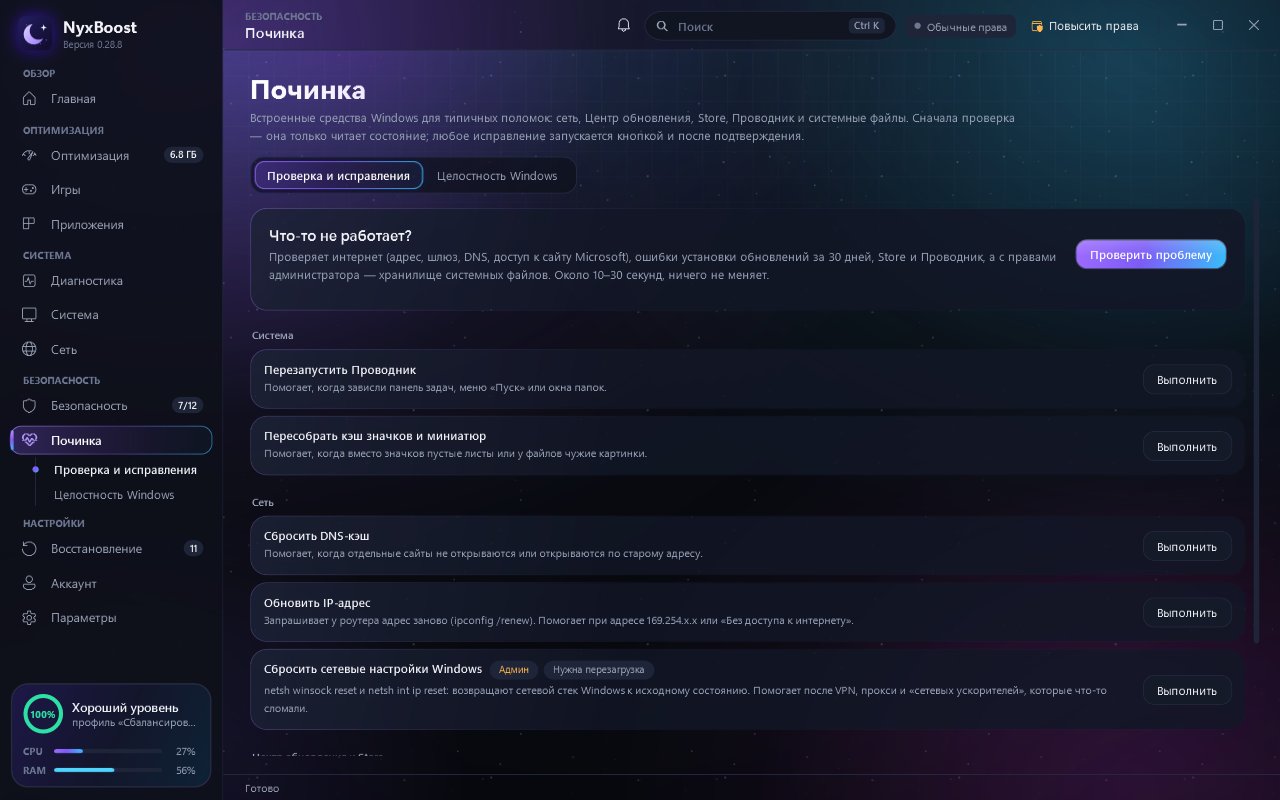
- Новый вид: иконки разделов, кнопки, вкладки, метки и курсоры — тёмное стекло с подсветкой, на главной новый индикатор оптимизации. Значок «i» рядом со сложными настройками объясняет их простыми словами.
- Ключи теперь начинаются с NB-, старые SB- и NX- работают как раньше. Знакомство с программой живее и короче, колокольчик компактнее, а отчёт об ошибке, закрытый крестиком, больше не всплывает снова.
- Значок в трее с меню: нагрузка ЦП и памяти, быстрый переход в раздел, выход. В трее NyxBoost занимает 20–50 МБ памяти вместо ~285 МБ и почти не нагружает процессор; смена языка сразу перезапускает программу.
До и после
Раньше оставалосьТеперь удаляется
📁Папки в AppDataВ корзину Windows
⚙Реестр, службы, задачиУдалены, реестр в копии
☰Типы файлов и контекстное менюВычищены
🛡Правила брандмауэра и PATHУдалены
БылоСтало
⬇NyxBoost.exeNyxBoost-Setup.exe
↻Обновления не приходилиОбновление одной кнопкой
◉Пункт «Аккаунт» в менюКарточка внизу слева + профиль на сайте
🔑SB-7K2QM-…NB-7K2QM-…
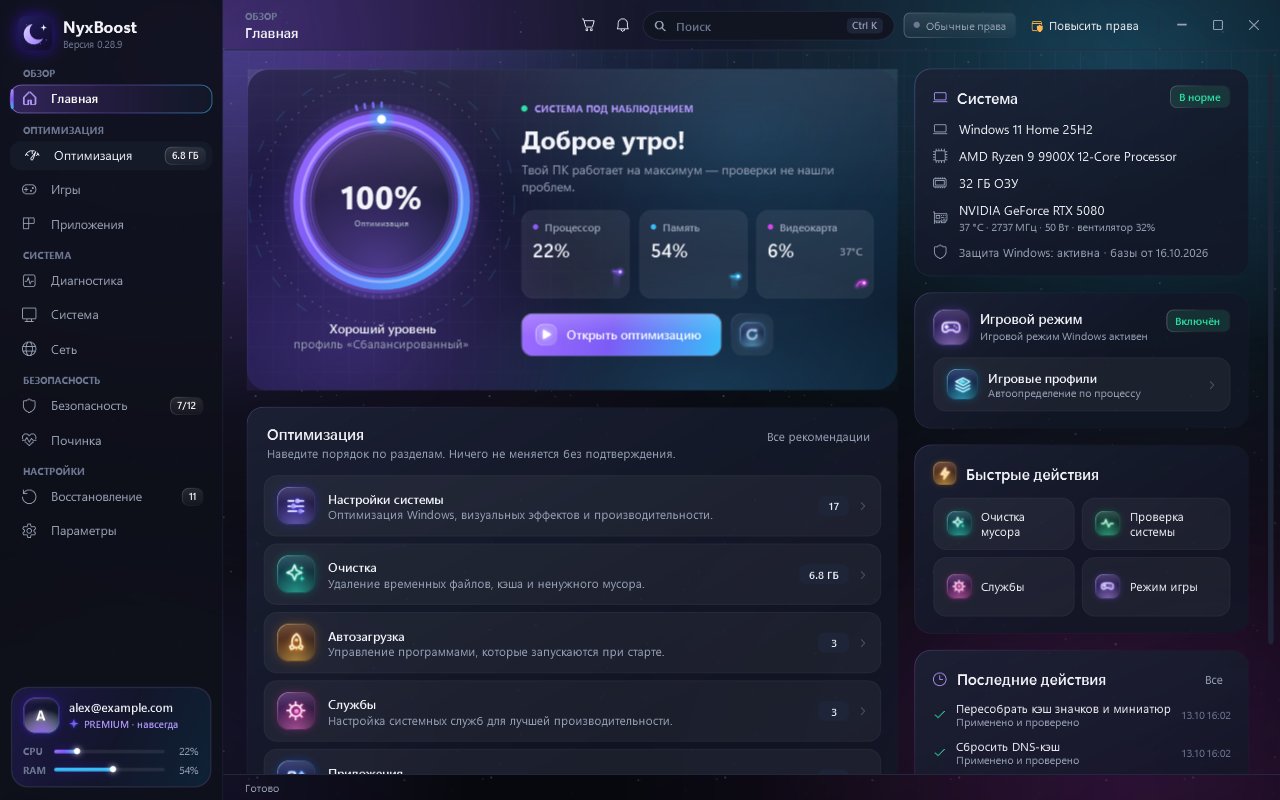
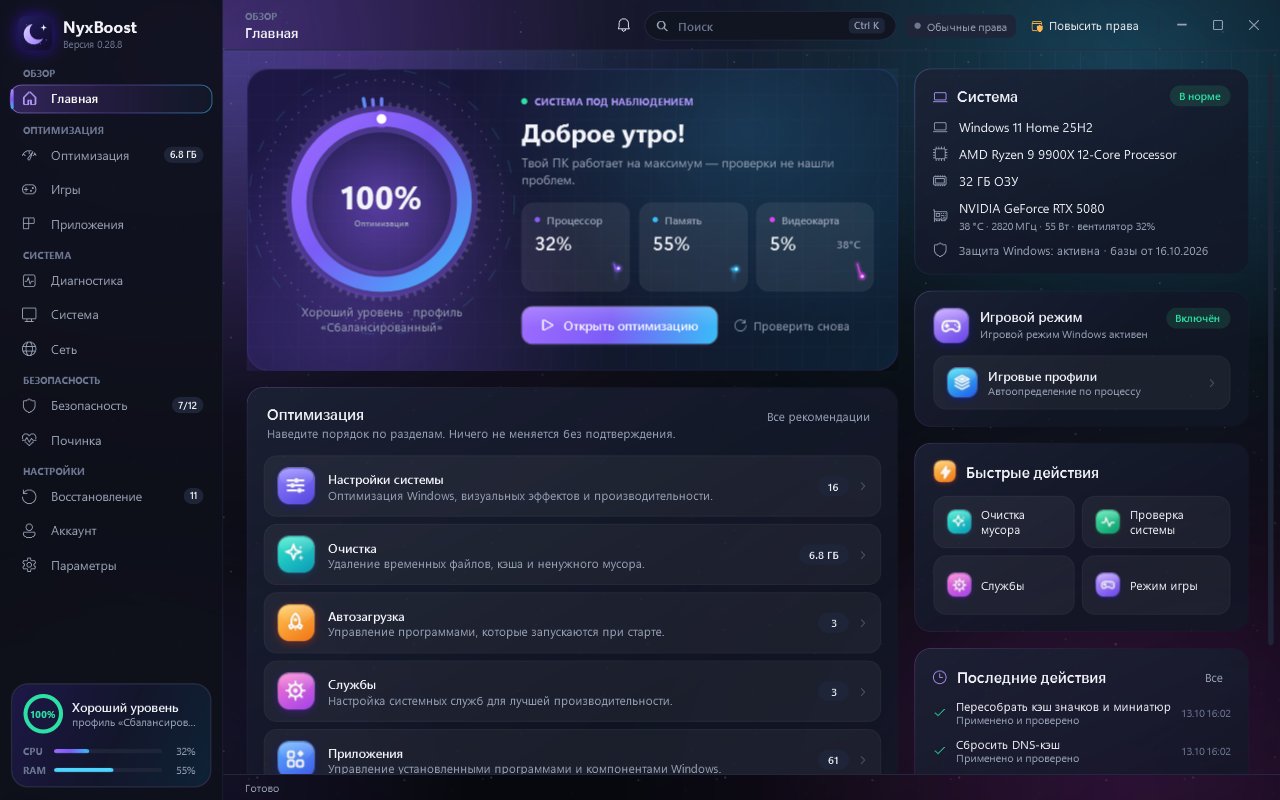
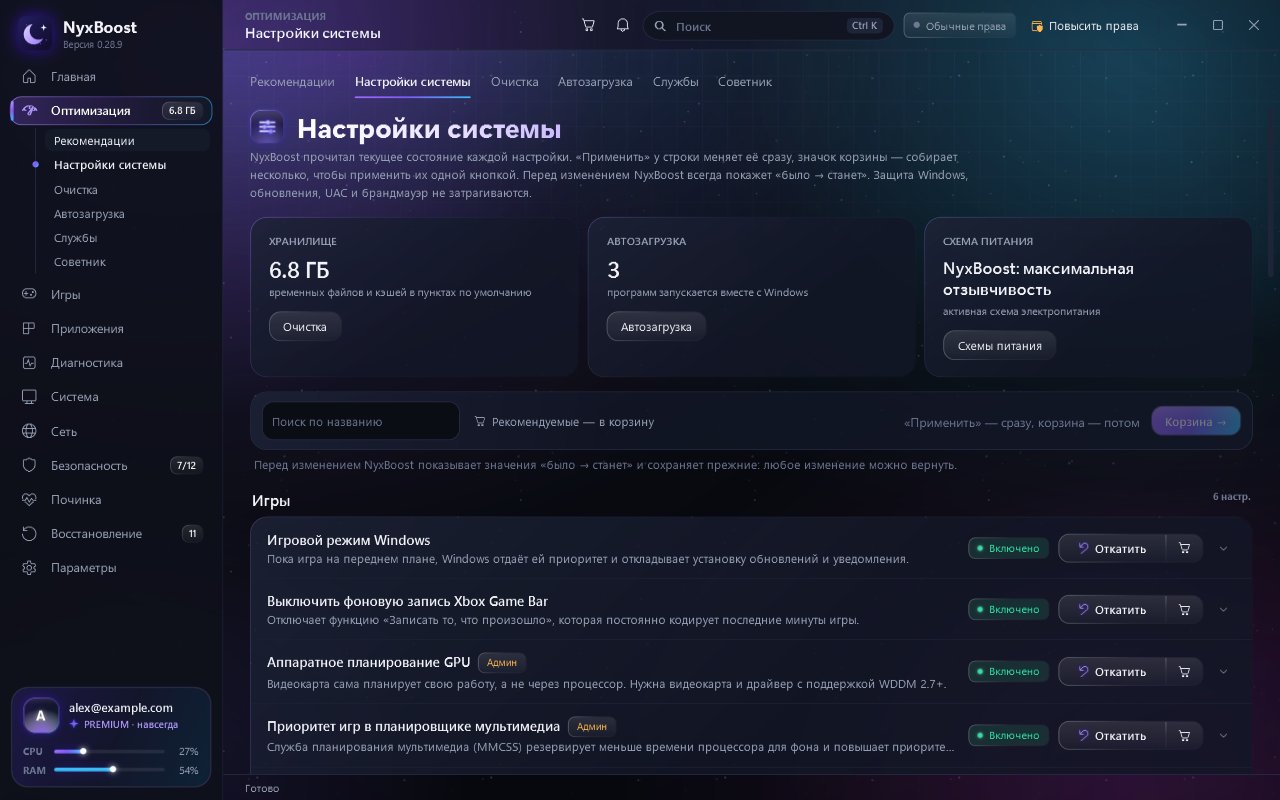
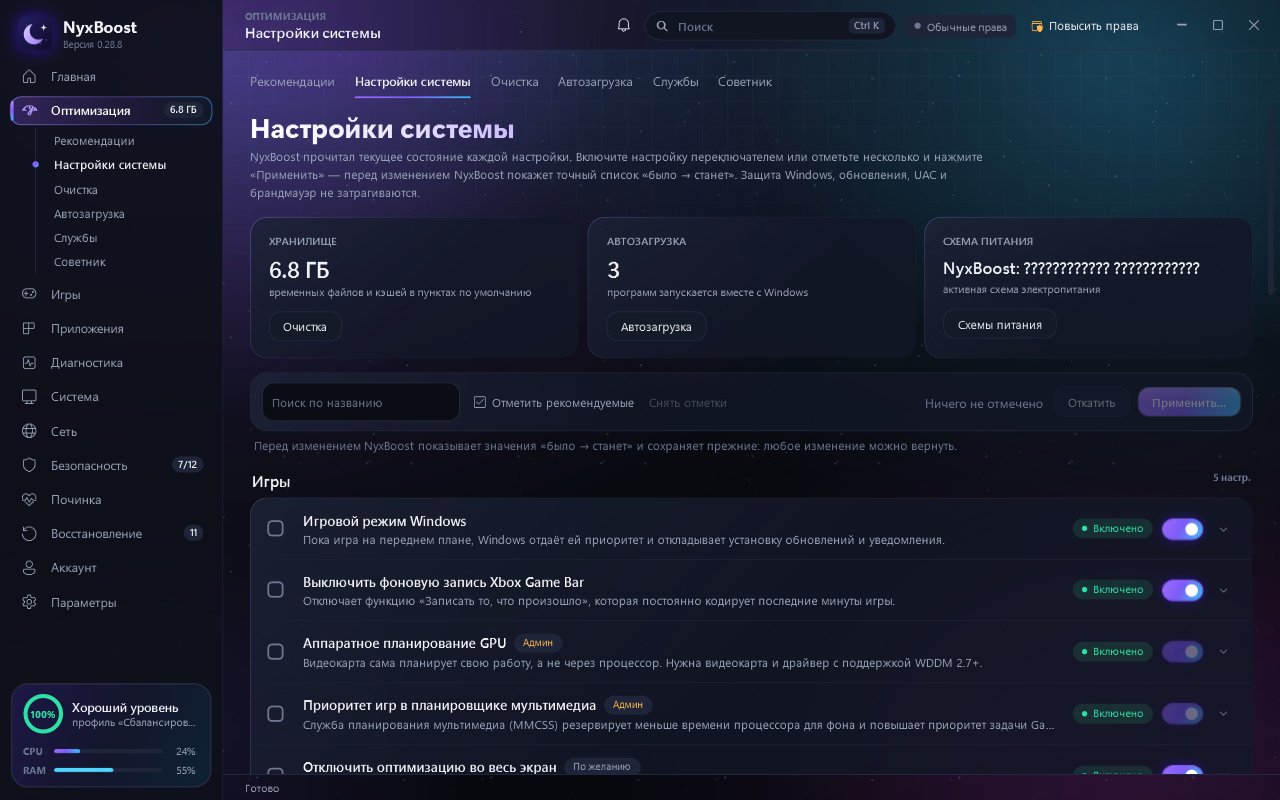
Новое в картинках
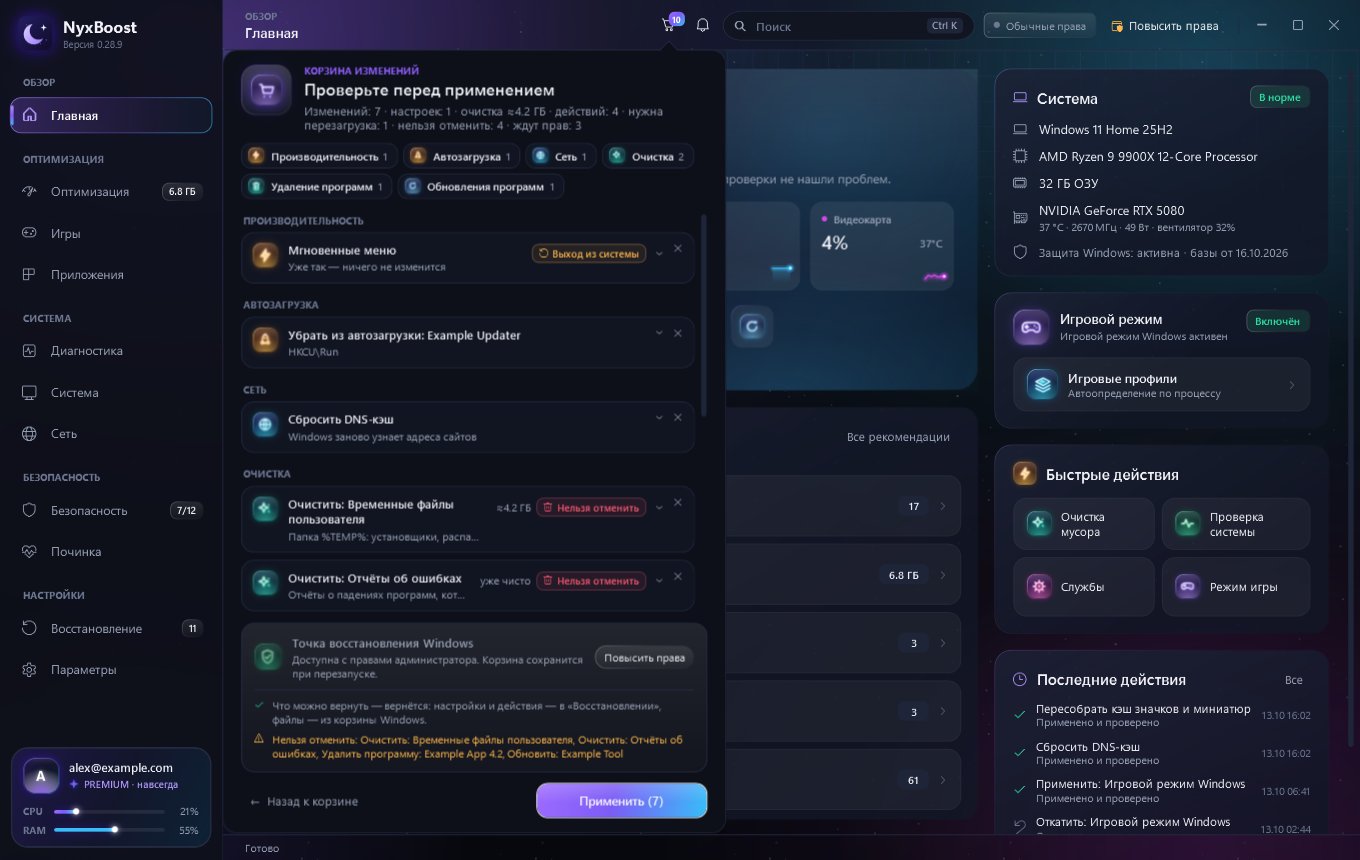
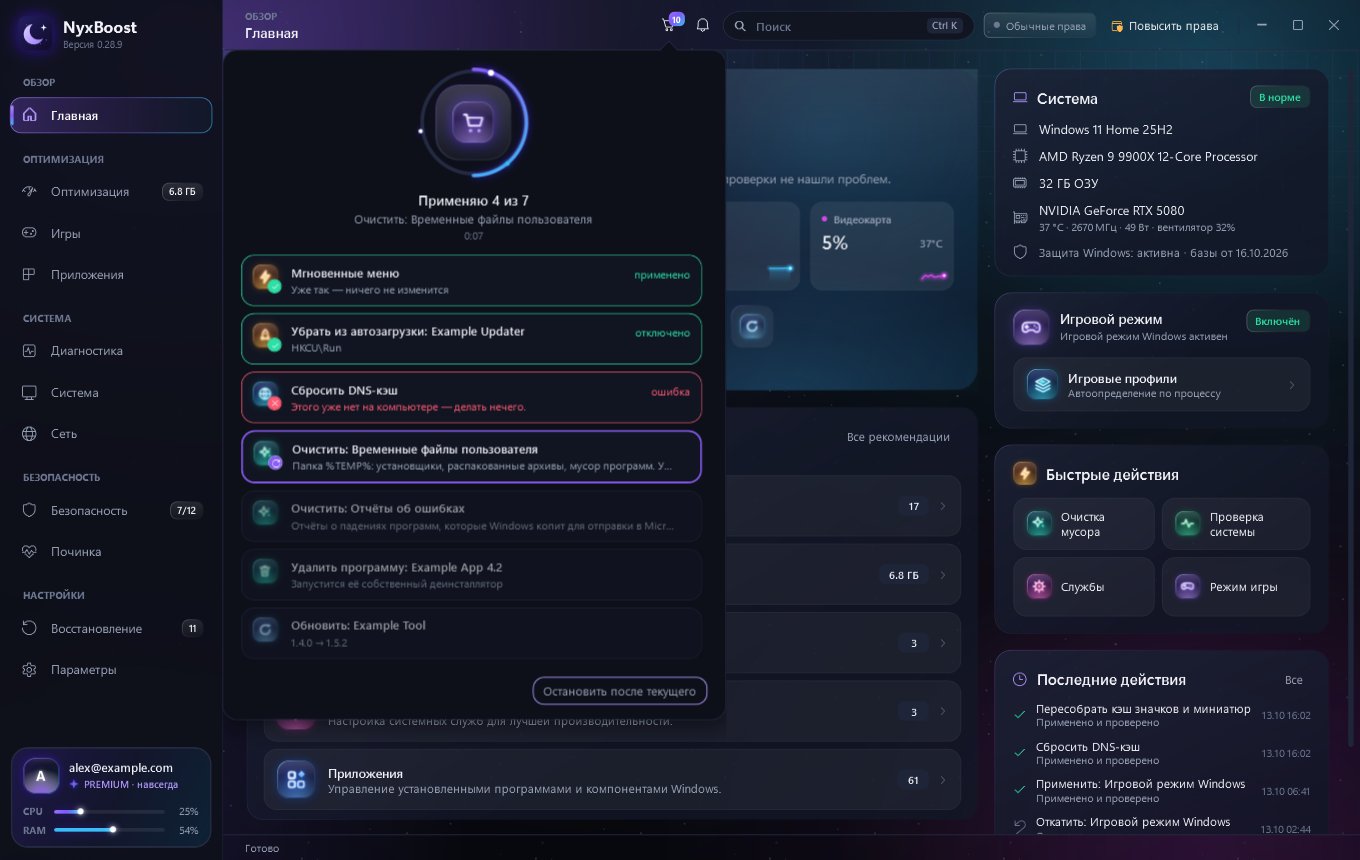
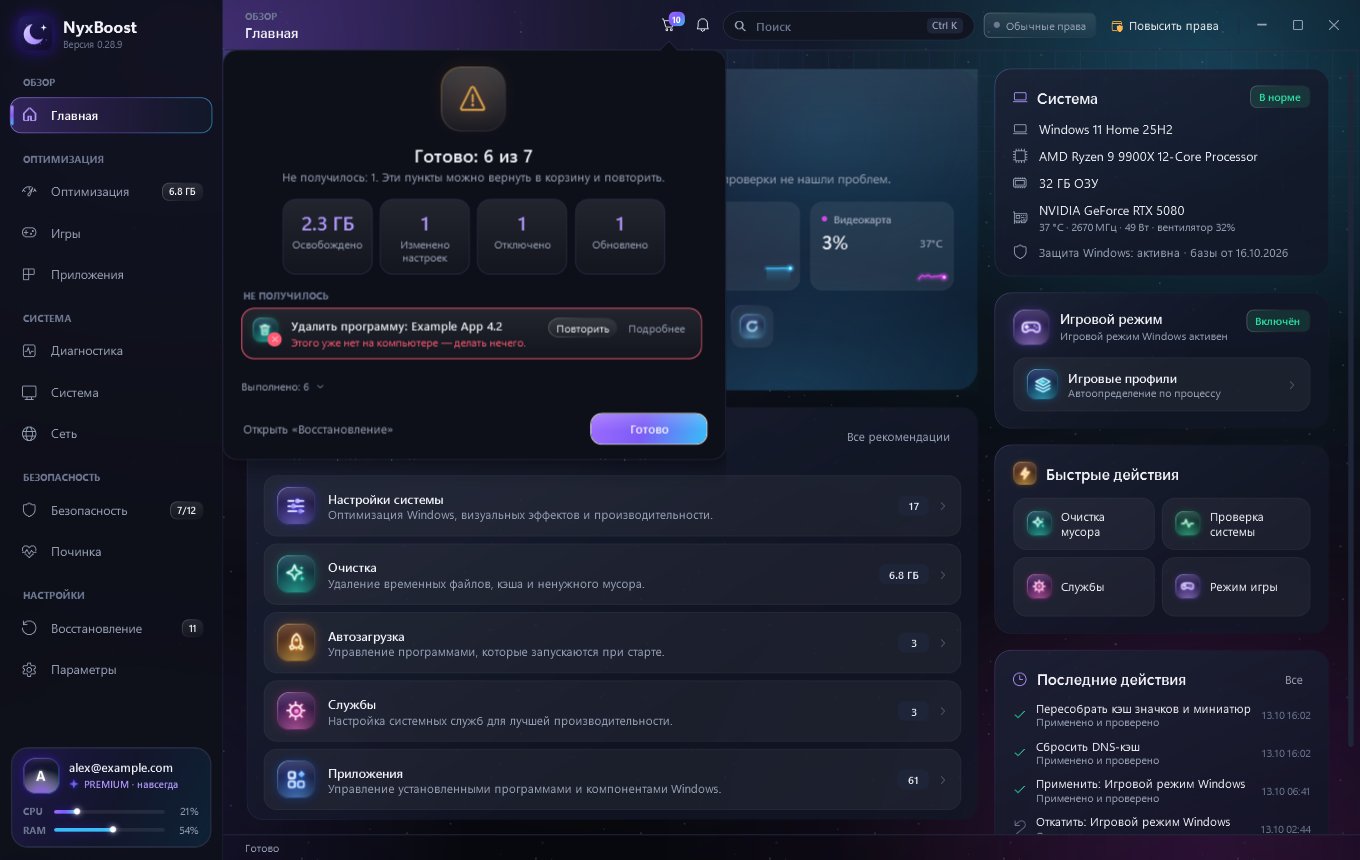
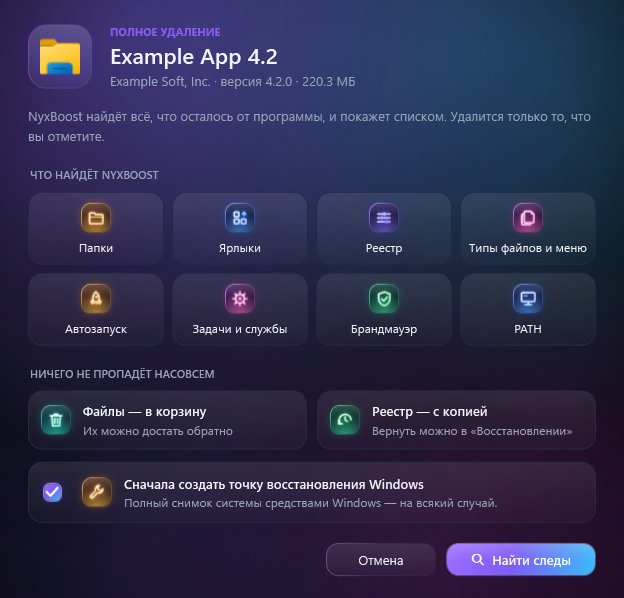
Как это работает
- Шаг 1Проверка
Что изменится, что нельзя отменить, где нужны права администратора; точка восстановления по галочке.
- Шаг 2Выполнение
Настройки, очистка, автозагрузка, службы и удаление программ идут по очереди, каждое проверяется.
- Шаг 3Итог
Освобождённое место и число изменений; что не удалось — можно вернуть в корзину.
- Шаг 1Скачать
Один файл с nyxboost.com, около 50 МБ, SHA-256 на странице установки.
- Шаг 2Установить
Несколько секунд — в вашу папку программ; ярлык на рабочем столе по желанию.
- Шаг 3Обновляться
Новые версии приходят в программу и ставятся одной кнопкой; NyxBoost перезапускается сам.
В цифрах
Память NyxBoost в диспетчере задач
В трее, через 10 с−81%
Свёрнуто, через минуту−96%
Замер на настольном ПК, столбец «Память». В трее — от 12 до 55 МБ, здесь худшее значение.
Нагрузка окна позади других окон на процессор (одно ядро)
Живые датчики раз в 6 с вместо 2 с−55%
Самое долгое подвисание при открытии «Приложений»
«Приложения» → «Программы»−22%
Иконки программ теперь читаются в фоне; худший из нескольких замеров (130–221 мс).