%22%2F%3E%3Cpath%20d%3D%22M68.42%2C36.32%20A48%2C48%200%201%200%20117.64%2C104%20A42%2C42%200%200%201%2068.42%2C36.32%20Z%22%20fill%3D%22url(%23moon)%22%2F%3E%3Cpath%20d%3D%22M120%2C38%20L123.5%2C49.5%20L135%2C53%20L123.5%2C56.5%20L120%2C68%20L116.5%2C56.5%20L105%2C53%20L116.5%2C49.5%20Z%22%20fill%3D%22%23ffffff%22%2F%3E%3Ccircle%20cx%3D%22132%22%20cy%3D%22112%22%20r%3D%222.6%22%20fill%3D%22%23c4b5fd%22%2F%3E%3Ccircle%20cx%3D%22104%22%20cy%3D%22128%22%20r%3D%221.9%22%20fill%3D%22%23c4b5fd%22%2F%3E%3Ccircle%20cx%3D%2240%22%20cy%3D%2240%22%20r%3D%221.9%22%20fill%3D%22%23c4b5fd%22%2F%3E%3C%2Fsvg%3E) NyxBoost
NyxBoostActualizaciones firmadas, tres tamaños de ventana y una interfaz más pulida
Las actualizaciones ahora se verifican antes de instalarse y se instalan cuando a usted le conviene. La ventana tiene tres tamaños que caben en la pantalla, y Reparación, Servicios, el carrito y las confirmaciones son más claros y coherentes.
Qué cambió
Actualizaciones de confianza
- Actualizaciones firmadas: antes de descargar una versión nueva, NyxBoost comprueba que lleve una firma digital válida de NyxBoost y, tras la descarga, compara el archivo con la suma de comprobación SHA-256 publicada. Una versión que no supere alguna de estas comprobaciones no se instala.
- Actualizaciones: con la búsqueda automática activada (lo está por defecto), NyxBoost busca una versión nueva al iniciarse y cada 30 minutos. Una actualización descargada se instala al cerrar NyxBoost o al momento con «Reiniciar ahora»; sus ajustes y datos se conservan. Con «Actualizar automáticamente» activado, las versiones nuevas se descargan en segundo plano. Si una actualización no se puede descargar o verificar, no se instala nada y usted sigue trabajando con su versión actual.
La ventana
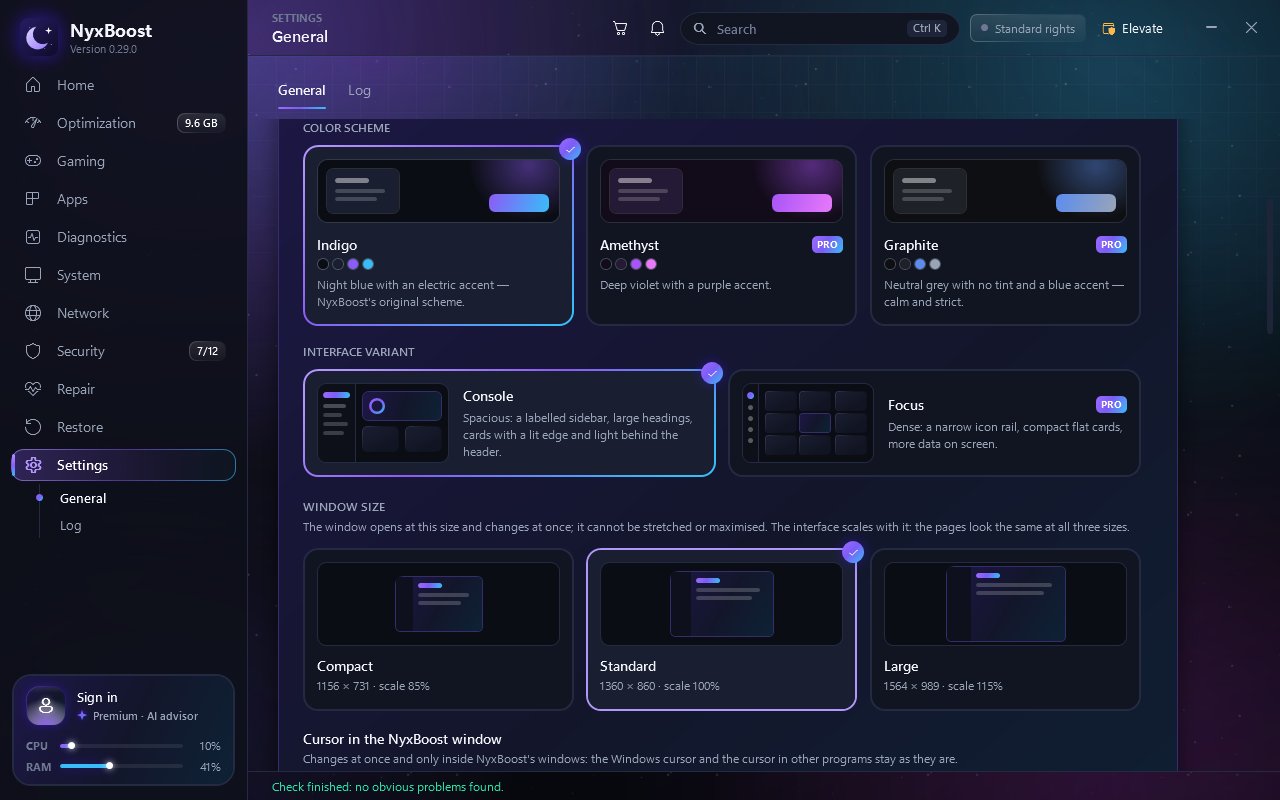
- Tres tamaños de ventana en Configuración: compacto, estándar y grande. La interfaz se escala con la ventana y se reduce para caber en pantallas más pequeñas. La ventana ya no se puede estirar ni maximizar, así que la parte inferior de las páginas ya no se corta.
- Tamaños: compacto 1156 × 731 (interfaz al 85 %), estándar 1360 × 860 (100 %) y grande 1564 × 989 (115 %). El tamaño grande está pensado para una pantalla de 1920 × 1080; las páginas se ven igual en todos los tamaños, solo cambia la escala.
- El tamaño cambia al momento, sin reiniciar, y se recuerda: NyxBoost se abre con el tamaño elegido. Si mueve la ventana a un monitor con otro escalado, se ajusta a esa pantalla.
Reparación y servicios
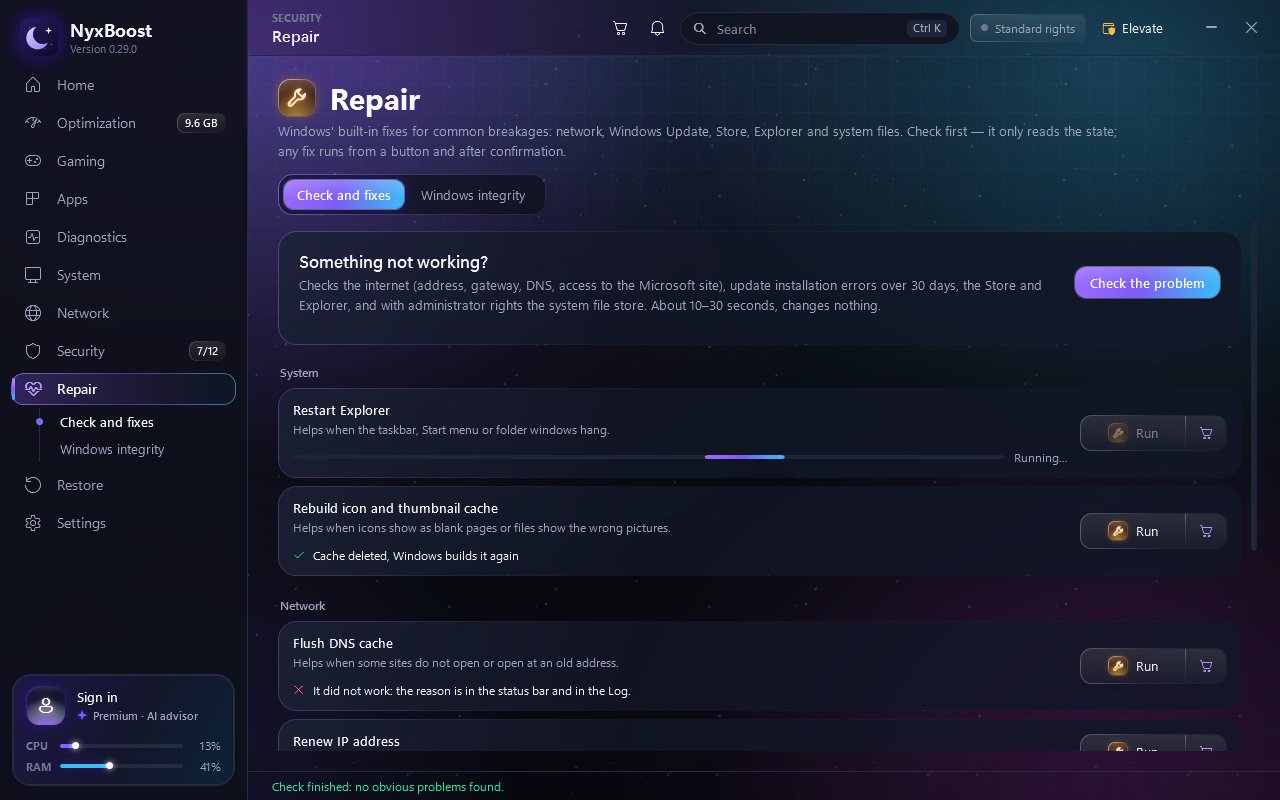
- Reparación: antes de ejecutar una corrección se ve exactamente qué cambiará, y su progreso y resultado aparecen en la propia fila.
- Servicios: al cambiar el tipo de inicio de un servicio se muestra primero una tarjeta clara «ahora → pasará a».
El carrito y las pantallas vacías
- Carrito: al añadir varios elementos a la vez en Limpieza, Análisis de disco o Aplicaciones, se ve cómo entran en el carrito.
- Las pantallas vacías indican el siguiente paso: Análisis de archivo antes de elegir un archivo, y los gráficos de ping y de ruta antes de la primera medición. El Registro es ahora una sola tarjeta con columnas rotuladas.
- La solicitud de reseña es ahora igual para todos y pide una opinión sincera, positiva o negativa.
- Si usa NyxBoost 0.28.8 o una versión anterior, descargue la 0.29.0 una vez desde nyxboost.com: esas versiones no reciben actualizaciones automáticamente. Después, las actualizaciones llegarán en el programa.
Correcciones
- Las tarjetas del carrito ya no desaparecen justo después de añadirlas.
- Las esquinas redondeadas de tarjetas e imágenes son ahora suaves, y las sombras ya no se cortan en el borde de la página.
- Las confirmaciones cortas ya no muestran una franja vacía sobre los botones.
- Los iconos de los programas en las listas se ven nítidos con el escalado de Windows al 150–200 %.
- Sin iniciar sesión, las preguntas de ejemplo del asesor de IA aparecen como no disponibles, con una indicación, en lugar de botones que no hacían nada.
Antes y después
Cómo funciona
- Paso 1Comprobación
Al iniciar y cada 30 minutos con la búsqueda automática activada; «Buscar actualizaciones» se puede usar en cualquier momento.
- Paso 2Firma
La versión debe llevar una firma válida de NyxBoost; si no, no se descarga.
- Paso 3Descarga
En segundo plano con «Actualizar automáticamente» o con un botón; el archivo debe coincidir con su SHA-256.
- Paso 4Instalación
Al cerrar NyxBoost o al momento con «Reiniciar ahora». Los ajustes y los datos se conservan.
Novedades en imágenes
Gracias
Gracias por usar NyxBoost. En la 0.28.9, la 0.29.0 llega en el programa; en la 0.28.8 o anteriores, descárguela una vez desde este sitio. También contaremos aquí la próxima versión.
Descargar NyxBoost