 NyxBoost
Как сделать живые обои из своей картинки в Windows
Обычная картинка, дождь или снег поверх неё и пауза, пока вы играете. Пошагово показываем путь от файла до рабочего стола в NyxBoost и объясняем, почему картинку иногда обрезает.
Короткий ответ
В NyxBoost: «Персонализация» → «Обои» → «Добавить файлы…», выберите картинку, в карточке «Эффекты» включите «Дождь» или «Снег» и нажмите «Применить». Всё это бесплатно. Если края картинки пропадают, включён режим «Заполнить (обрезать края)»; чтобы видеть картинку целиком, выберите «Вписать целиком».
Пошагово
- Подготовьте картинку: JPG, PNG или BMP. Подойдут и GIF и видео (MP4, WebM, WMV, MOV, M4V), а WebP и HEIC — нет. Лучше всего, если соотношение сторон совпадает с монитором, например 1920×1080 для 16:9.
- Откройте «Персонализация» → «Обои» и нажмите «Добавить файлы…». Ещё можно подключить «Папки» (файлы не копируются) или скачать картинку «По ссылке».
- Выберите картинку в библиотеке и в строке «На экране» задайте режим — о режимах ниже.
- В карточке «Эффекты» включите «Дождь» или «Снег». Ползунки «Яркость», «Скорость», «Плотность» и «Размер» меняют вид.
- Нажмите «Применить» или включите «Применять сразу».
Если мониторов несколько, выберите «Одинаковые», «Свои на каждом» или «Одна на все экраны». Эффекты тоже настраиваются для каждого монитора.
Один кадр до и после
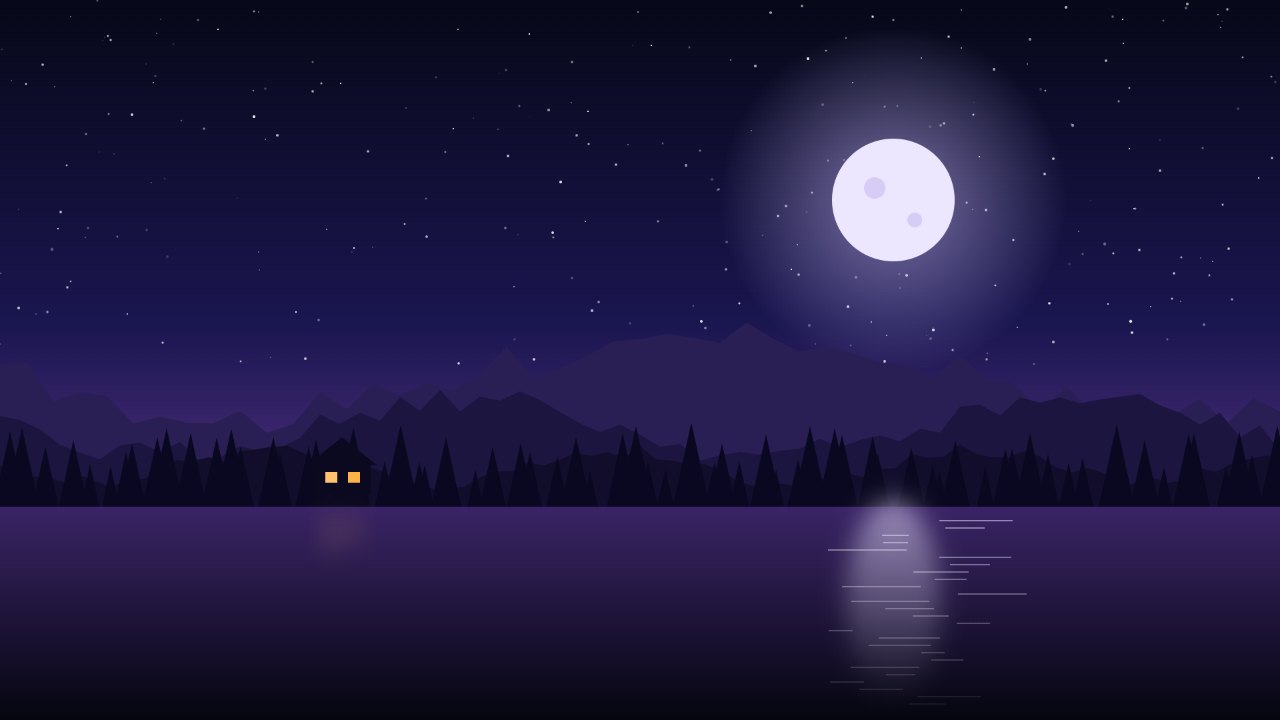 До
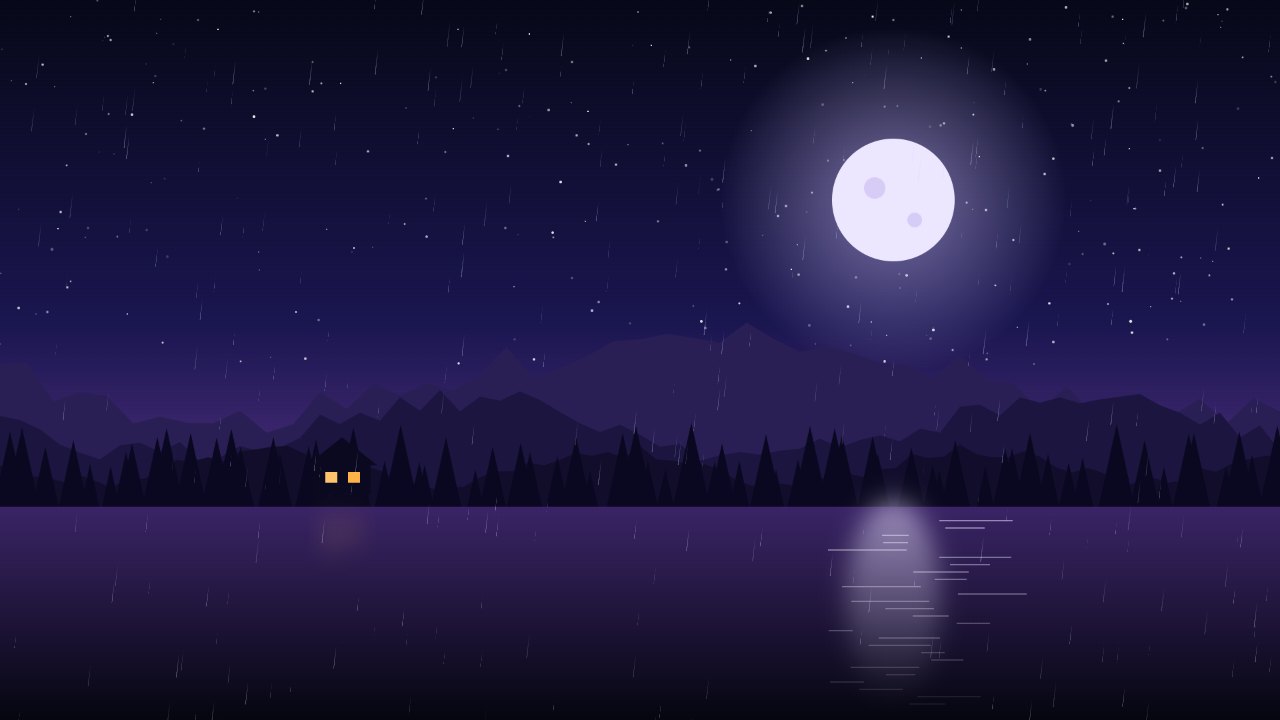 После
«Заполнить» или «Вписать»
Режимы те же, что у обычного фона Windows (справка Microsoft):
- «Заполнить (обрезать края)» — режим по умолчанию. Картинка увеличивается, пока не закроет весь экран, а то, что не поместилось, обрезается. Лишнюю ширину NyxBoost срезает поровну слева и справа, а лишнюю высоту — как Windows: треть сверху и две трети снизу. Поэтому живые обои стоят ровно там, где ту же картинку поставила бы Windows.
- «Вписать целиком» — видна вся картинка, по бокам или сверху и снизу остаются чёрные поля.
- Есть ещё «Растянуть» (пропорции не сохраняются) и «По центру, без масштаба».
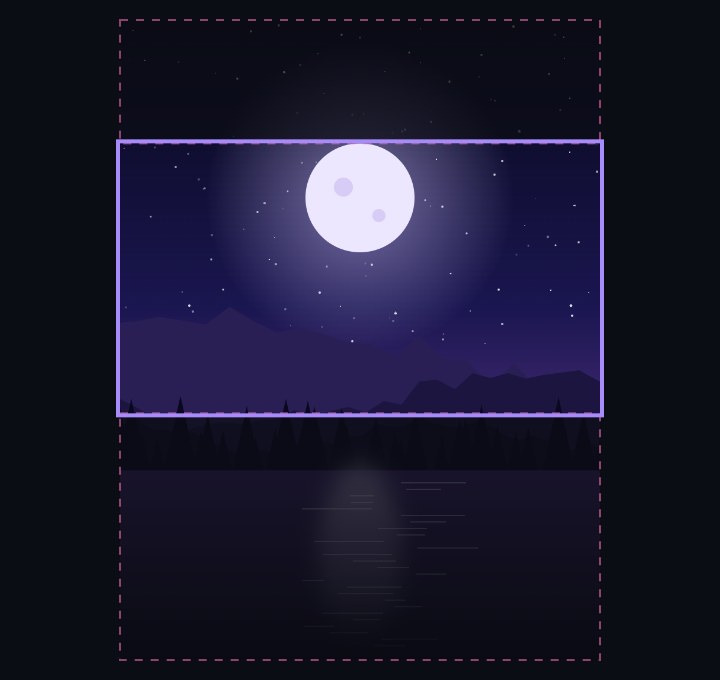 Заполнить
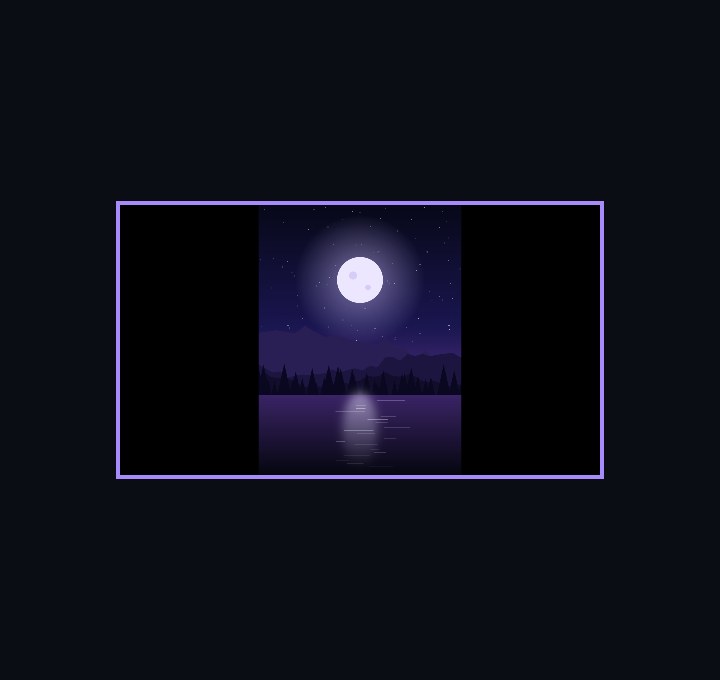 Вписать целиком
Обрезка появляется только тогда, когда соотношение сторон картинки и экрана разное: вертикальное фото на широком мониторе, картинка 4:3 на экране 16:9 или 21:9. Если важная часть уходит за край, заранее кадрируйте картинку под экран или выберите «Вписать целиком».
Пауза во время игры
Переключатель «Пауза, пока идёт игра или открыто окно во весь экран (рекомендуется)» включён по умолчанию. NyxBoost проверяет это раз в полторы секунды, даже когда сам свёрнут в трей. Пауза включается, если:
- запущена игра, которую обнаружил и отслеживает автоматический игровой режим NyxBoost;
- или на любом мониторе открыто окно во весь экран. Развёрнутое окно не считается: оно заканчивается у панели задач.
Пауза общая: на всех мониторах останавливаются видео, GIF и эффекты, и пока они стоят, ничего не рисуется. Ещё есть «Пауза, когда рабочий стол закрыт развёрнутым окном» (по умолчанию выключена) и «Пауза при работе от батареи» (включена). Для слабых ПК — «Экономный режим»: 15 кадров/с, вдвое меньше частиц, без свечения и параллакса.
Следующий шаг
Если играете на этом же ПК и хотите убедиться, что обои не мешают, снимите в FPS Lab серию с живыми обоями и серию без них — как сделать это честно, разобрано в статье про рывки при высоком FPS. А в карточке «Обычные обои Windows» ту же картинку можно поставить обычным фоном; кнопка «Вернуть прежние обои» вернёт прошлый.