 NyxBoost
Cómo crear un fondo animado con su propia imagen en Windows
Una imagen normal, lluvia o nieve encima y una pausa mientras juega. Paso a paso desde el archivo hasta el escritorio con NyxBoost, y por qué a veces la imagen se recorta.
La respuesta corta
En NyxBoost: Personalización → Fondos → «Añadir archivos…», elija la imagen, active «Lluvia» o «Nieve» en la tarjeta «Efectos» y pulse «Aplicar». Todo es gratuito. Si desaparecen los bordes de la imagen, está activo «Rellenar (recortar los bordes)»; para verla entera, elija «Ajustar la imagen completa».
Paso a paso
- Prepare la imagen: JPG, PNG o BMP. También sirven GIF y vídeos (MP4, WebM, WMV, MOV, M4V); WebP y HEIC, no. Lo ideal es la misma proporción que el monitor, por ejemplo 1920×1080 para 16:9.
- Abra Personalización → Fondos y pulse «Añadir archivos…». También puede añadir «Carpetas» (los archivos no se copian) o descargar una imagen «Desde un enlace».
- Elija la imagen en la biblioteca y fije el modo en la fila «En pantalla» (los modos se explican abajo).
- En la tarjeta «Efectos», active «Lluvia» o «Nieve». Los controles «Brillo», «Velocidad», «Densidad» y «Tamaño» cambian el aspecto.
- Pulse «Aplicar» o active «Aplicar de inmediato».
Con varios monitores, elija «Iguales», «Propio en cada uno» o «Una para todas las pantallas». Los efectos también se ajustan por monitor.
El mismo fotograma antes y después
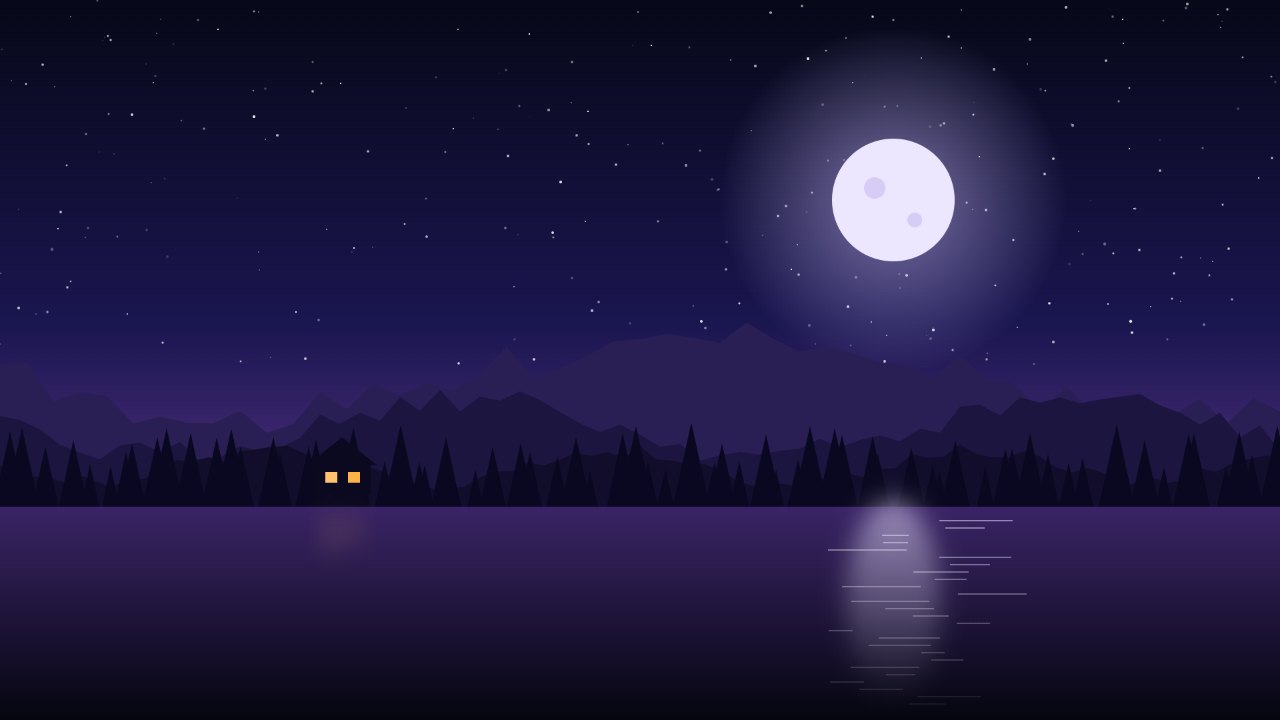 Antes
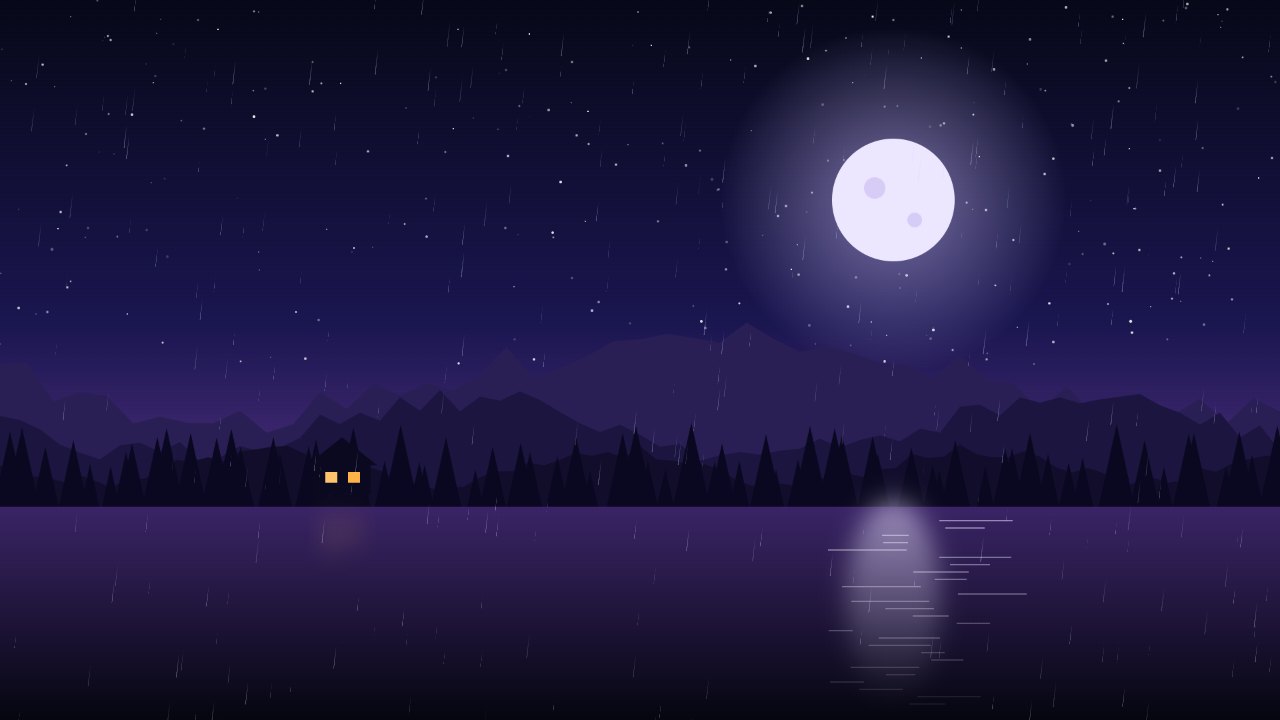 Después
Rellenar o Ajustar
Los modos son los mismos que los del fondo normal de Windows (ayuda de Microsoft):
- «Rellenar (recortar los bordes)» es el modo predeterminado. La imagen se amplía hasta cubrir toda la pantalla y lo que no cabe se recorta. NyxBoost recorta el ancho sobrante a partes iguales a izquierda y derecha, y el alto sobrante como Windows: un tercio arriba y dos tercios abajo. Por eso el fondo animado queda justo donde Windows pondría la misma imagen.
- «Ajustar la imagen completa» muestra toda la imagen, con franjas negras a los lados o arriba y abajo.
- También hay «Estirar» (no conserva las proporciones) y «Centrado, sin escalar».
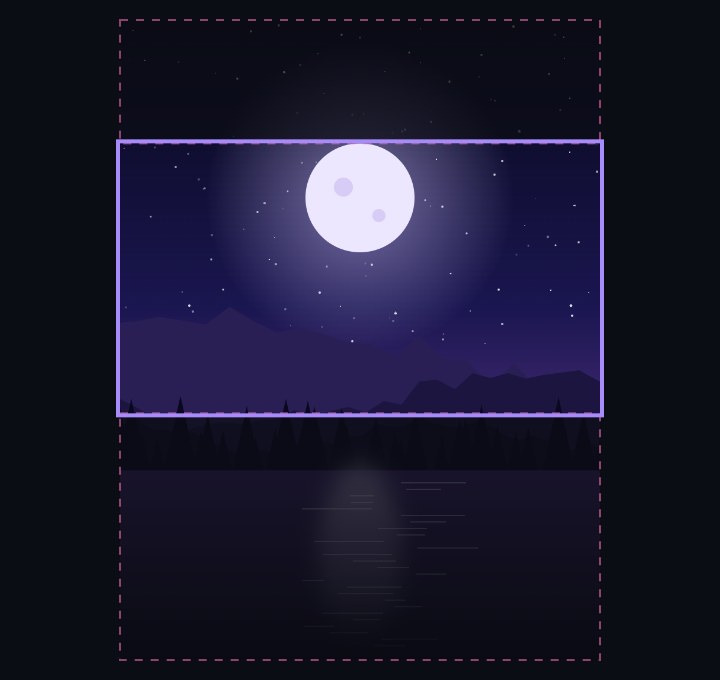 Rellenar
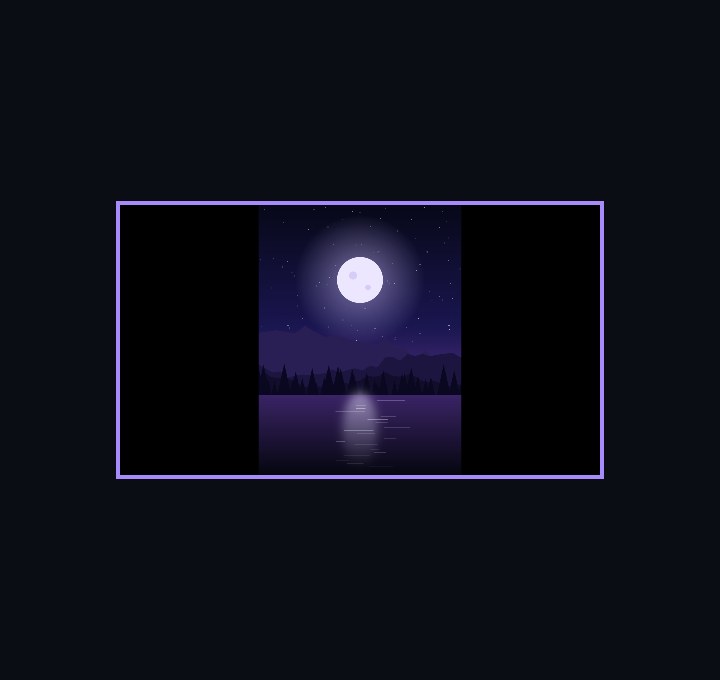 Ajustar la imagen completa
El recorte solo aparece cuando la imagen y la pantalla tienen proporciones distintas: una foto vertical en un monitor ancho, una imagen 4:3 en una pantalla 16:9 o 21:9. Si algo importante queda fuera, recorte antes la imagen a la medida de su pantalla o elija «Ajustar la imagen completa».
La pausa mientras juega
El interruptor «Pausar mientras haya un juego o una ventana a pantalla completa (recomendado)» está activado por defecto. NyxBoost lo comprueba cada segundo y medio, incluso minimizado en la bandeja. La pausa se activa si:
- se está ejecutando un juego que el modo de juego automático de NyxBoost ha detectado y vigila;
- o hay una ventana a pantalla completa en cualquier monitor. Una ventana maximizada no cuenta: llega solo hasta la barra de tareas.
La pausa es global: los vídeos, GIF y efectos se detienen en todos los monitores y, mientras están parados, no se dibuja nada. Además existen «Pausar cuando una ventana maximizada cubre el escritorio» (desactivado por defecto) y «Pausar con batería» (activado). Para PC modestos está el modo de ahorro: 15 fps, la mitad de partículas, sin resplandor ni paralaje.
Siguiente paso
Si juega en el mismo PC y quiere asegurarse de que el fondo no estorba, haga en FPS Lab una serie con el fondo animado y otra sin él; cómo hacerlo con rigor se explica en el artículo sobre los tirones con FPS altos. Y en la tarjeta «Fondo normal de Windows» puede poner la misma imagen como fondo normal; «Restaurar el fondo anterior» devuelve el que tenía.