 NyxBoost
如何在 Windows 中用自己的图片制作动态壁纸
一张普通图片,加上雨或雪的效果,玩游戏时自动暂停。本文一步步介绍如何在 NyxBoost 中把图片变成桌面壁纸,并解释图片有时被裁剪的原因。
简短回答
在 NyxBoost 中:“个性化”→“壁纸”→“添加文件…”,选择图片,在“效果”卡片中打开“雨”或“雪”,然后点击“应用”。这些功能全部免费。如果图片边缘不见了,说明当前是“填充(裁剪边缘)”模式;想看到完整图片,请选择“完整显示”。
操作步骤
- 准备图片:JPG、PNG 或 BMP。GIF 和视频(MP4、WebM、WMV、MOV、M4V)也可以;WebP 和 HEIC 不支持。最好与显示器的宽高比一致,例如 16:9 用 1920×1080。
- 打开“个性化”→“壁纸”,点击“添加文件…”。也可以添加“文件夹”(文件不会被复制),或“通过链接”下载图片。
- 在库中选中图片,在“屏幕上”一行选择模式(模式说明见下文)。
- 在“效果”卡片中打开“雨”或“雪”。“亮度”“速度”“密度”和“大小”滑块可以调整外观。
- 点击“应用”,或打开“立即应用”。
有多台显示器时,可选择“相同”“各用各的”或“所有屏幕共用一张”。效果也可以按显示器分别设置。
同一帧的前后对比
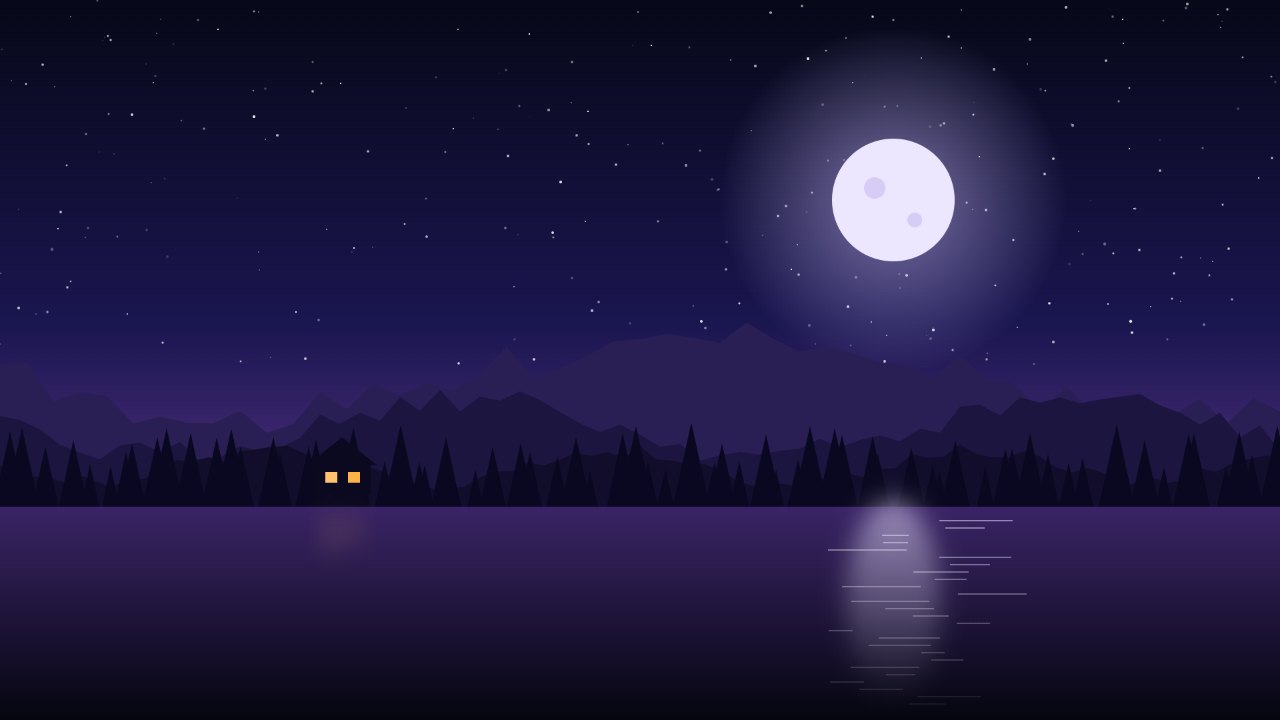 之前
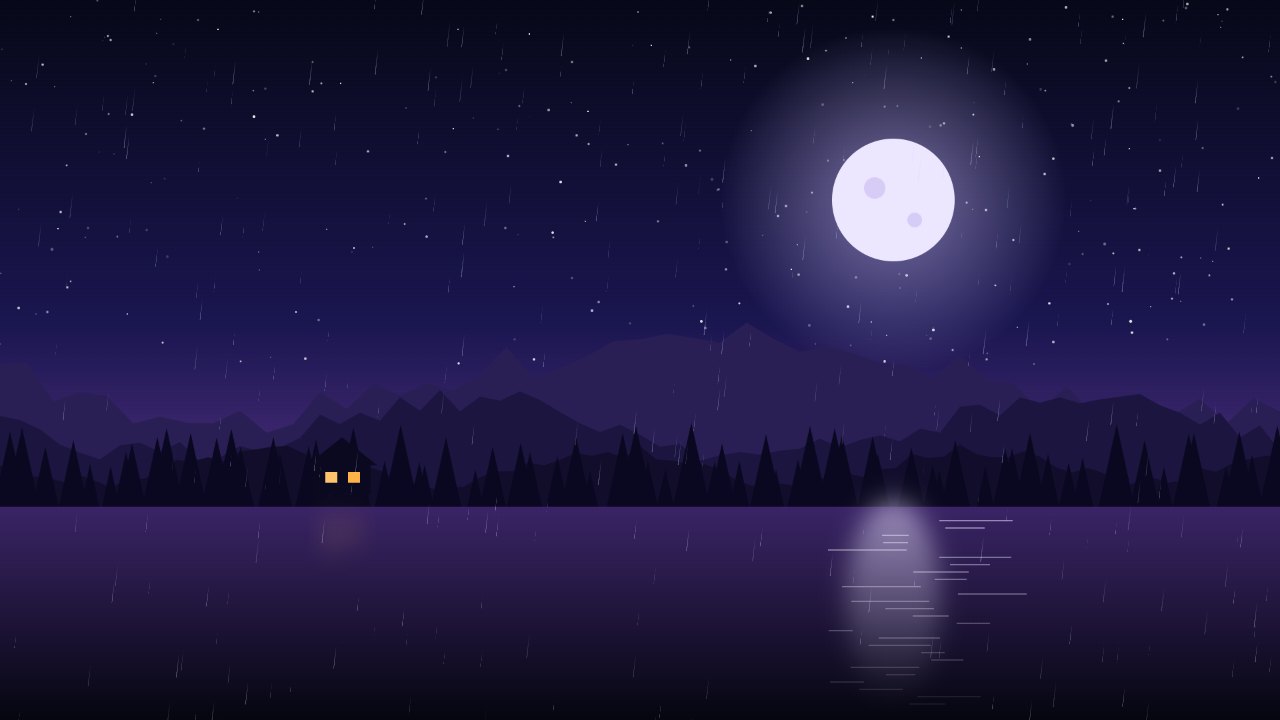 之后
“填充”还是“完整显示”
这些模式与 Windows 普通桌面背景相同(Microsoft 帮助):
- “填充(裁剪边缘)”是默认模式。图片会放大到铺满整个屏幕,放不下的部分被裁掉。多出来的宽度,NyxBoost 左右各裁一半;多出来的高度则与 Windows 相同:上面裁三分之一,下面裁三分之二。因此动态壁纸的位置与 Windows 放置同一张图片时完全一致。
- “完整显示”显示整张图片,两侧或上下会留出黑边。
- 另外还有“拉伸”(不保持比例)和“居中,不缩放”。
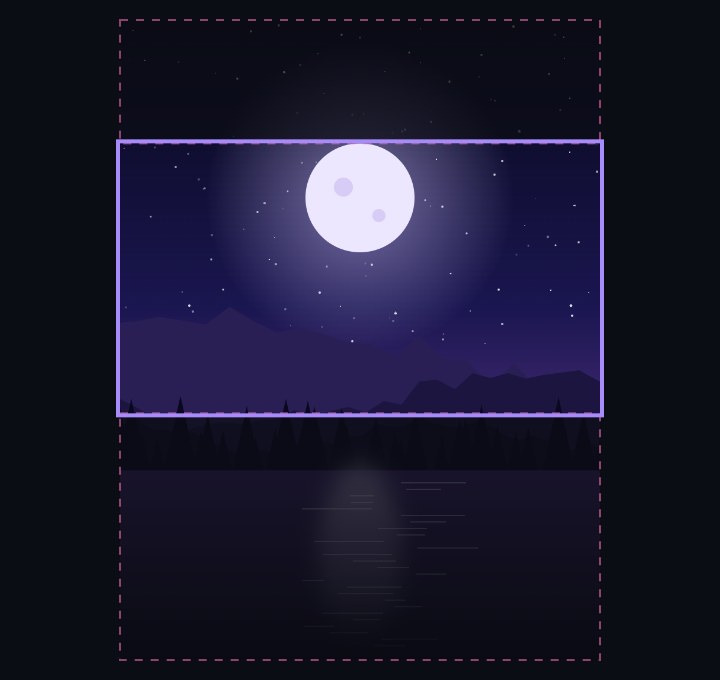 填充
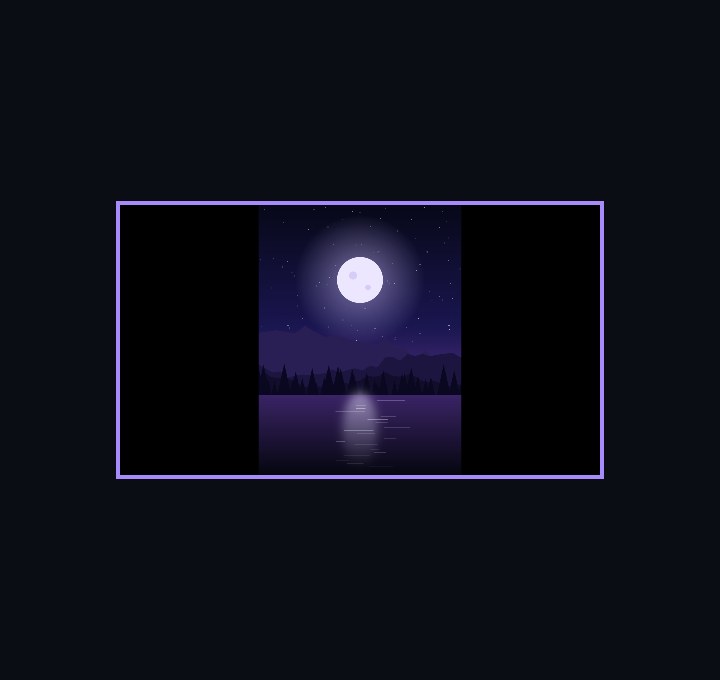 完整显示
只有当图片与屏幕的宽高比不同时才会出现裁剪:宽屏显示器上的竖拍照片、16:9 或 21:9 屏幕上的 4:3 图片。如果重要部分超出了边缘,请事先按屏幕比例裁剪图片,或选择“完整显示”。
玩游戏时暂停
“游戏或全屏窗口打开时暂停(推荐)”开关默认打开。NyxBoost 每一秒半检查一次,即使最小化到托盘也会检查。以下情况会暂停:
- 正在运行 NyxBoost 自动游戏模式检测到并正在监视的游戏;
- 或任意显示器上打开了全屏窗口。最大化窗口不算,因为它止于任务栏。
暂停是全局的:所有显示器上的视频、GIF 和效果都会停止,停止期间不进行任何绘制。另外还有“最大化窗口遮住桌面时暂停”(默认关闭)和“使用电池时暂停”(默认打开)。配置较低的电脑可以使用省电模式:15 fps,粒子减半,无光晕和视差。
下一步
如果在同一台电脑上玩游戏,想确认壁纸不会造成影响,可以在 FPS Lab 中分别测一组开启动态壁纸和一组关闭的数据——如何公平地测量,请看高 FPS 下卡顿的文章。另外,在“Windows 普通壁纸”卡片中可以把同一张图片设为普通背景;“恢复之前的壁纸”可以换回原来的壁纸。