 NyxBoost
Optimization Insights, выбор видеокарты для игр и надёжная история изменений
В «Советнике» находки собраны в Optimization Insights, игре можно назначить отдельную видеокарту, история изменений сохраняется с запасной копией, а значок в трее открывает новую панель.
Что изменилось
«Советник» и «Восстановление»
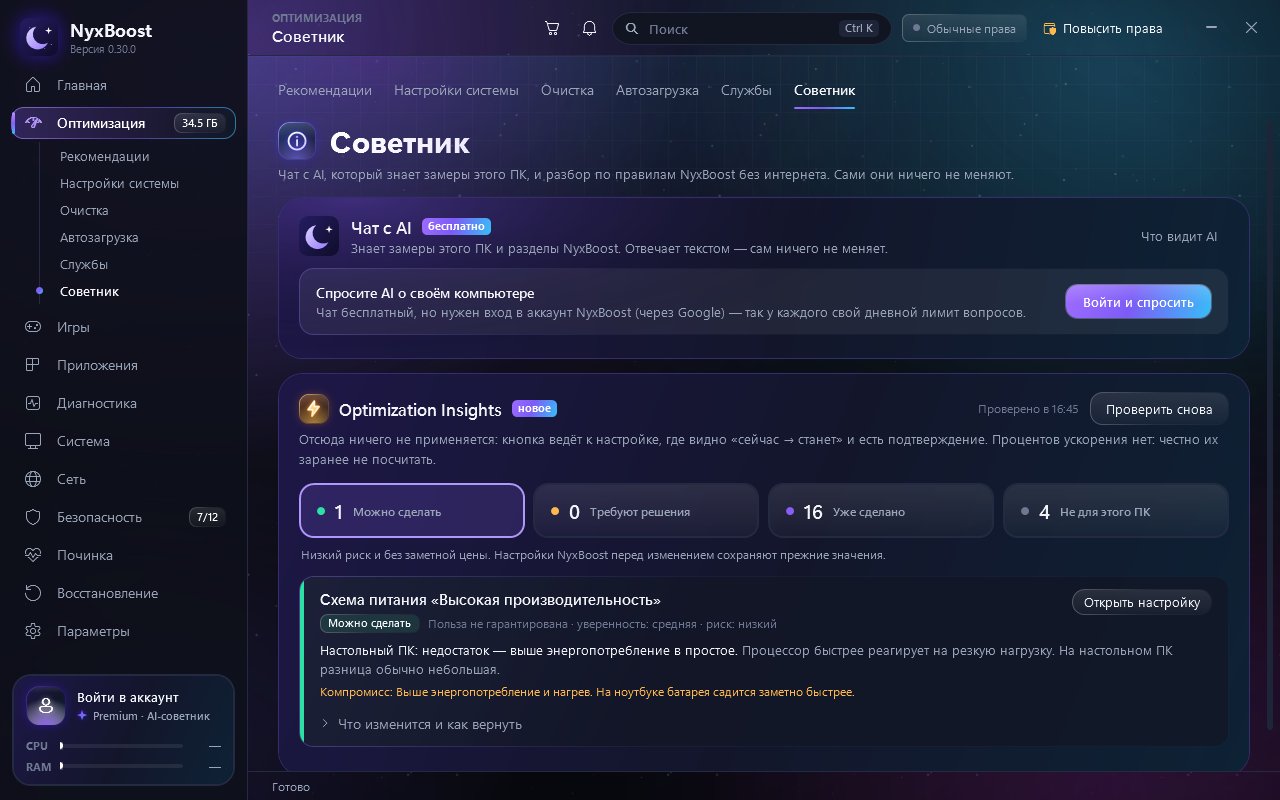
- Optimization Insights в «Советнике»: находки разложены на четыре группы — «Можно сделать», «Требуют решения», «Уже сделано» и «Не для этого ПК». У каждой карточки видны риск, нужен ли перезапуск и чем придётся поступиться, а в блоке «Что изменится и как вернуть» — текущие и новые значения и способ отката. Из «Советника» ничего не применяется: кнопка открывает нужную настройку. Обещаний «ускорения на N %» нет. Советы по замерам FPS Lab — отдельным блоком. Без входа в аккаунт AI-чат свёрнут в одну строку «Войти и спросить».
- «Восстановление»: вверху — сводка: сколько изменений, сколько можно откатить, сколько не удалось, какие есть точки восстановления. В истории сначала идёт то, что можно откатить; если откат недоступен, под кнопкой написано почему. У точек восстановления видно, что их создало и как давно. После создания точки NyxBoost проверяет, появилась ли она в списке Windows, и сообщает об успехе только в этом случае. Если Windows приняла запрос, но новой точки нет, NyxBoost так и сообщает и называет вероятную причину: по умолчанию Windows создаёт не больше одной точки за 24 часа. При ошибке показывается её код.
Игры и трей
- Выбор видеокарты для игр: на компьютерах со встроенной и отдельной видеокартой в «Готовности к играм» можно назначить игре отдельную видеокарту через параметр Windows «Высокая производительность». Права администратора не нужны, параметр действует со следующего запуска игры и отменяется там же или в «Восстановлении». Какую видеокарту в итоге использует игра и как это скажется на её работе, зависит от Windows, драйверов и конфигурации компьютера.
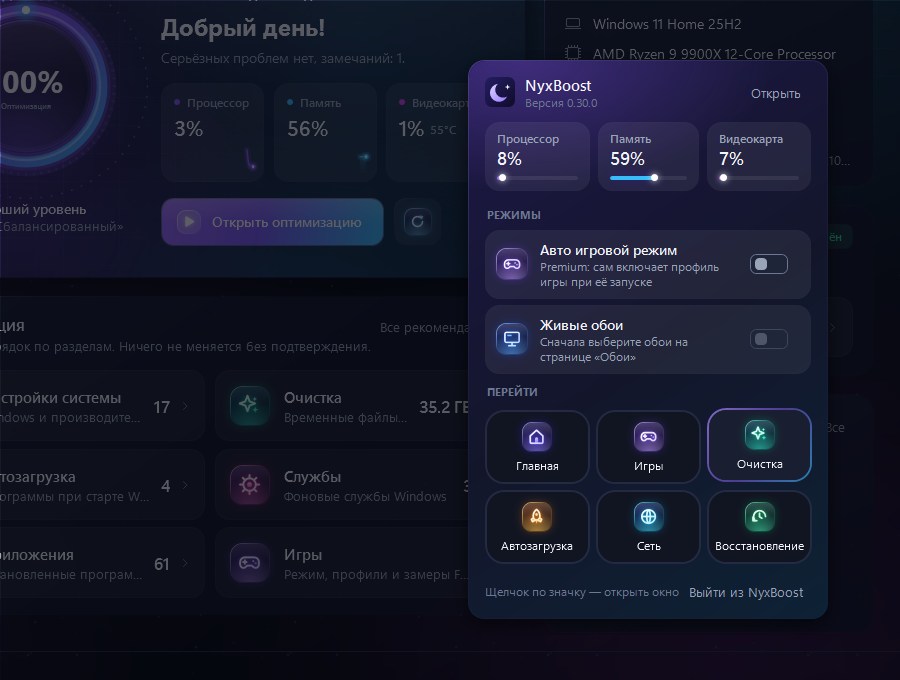
- Трей: при запуске сразу в трей NyxBoost проверяет историю и прерванные операции и при проблеме показывает уведомление. По правому щелчку на значке открывается новая панель: нагрузка процессора, памяти и видеокарты, переключатели автоматического игрового режима и живых обоев, текущая игровая сессия с кнопкой завершения, переходы в разделы.
Надёжные изменения и удаление
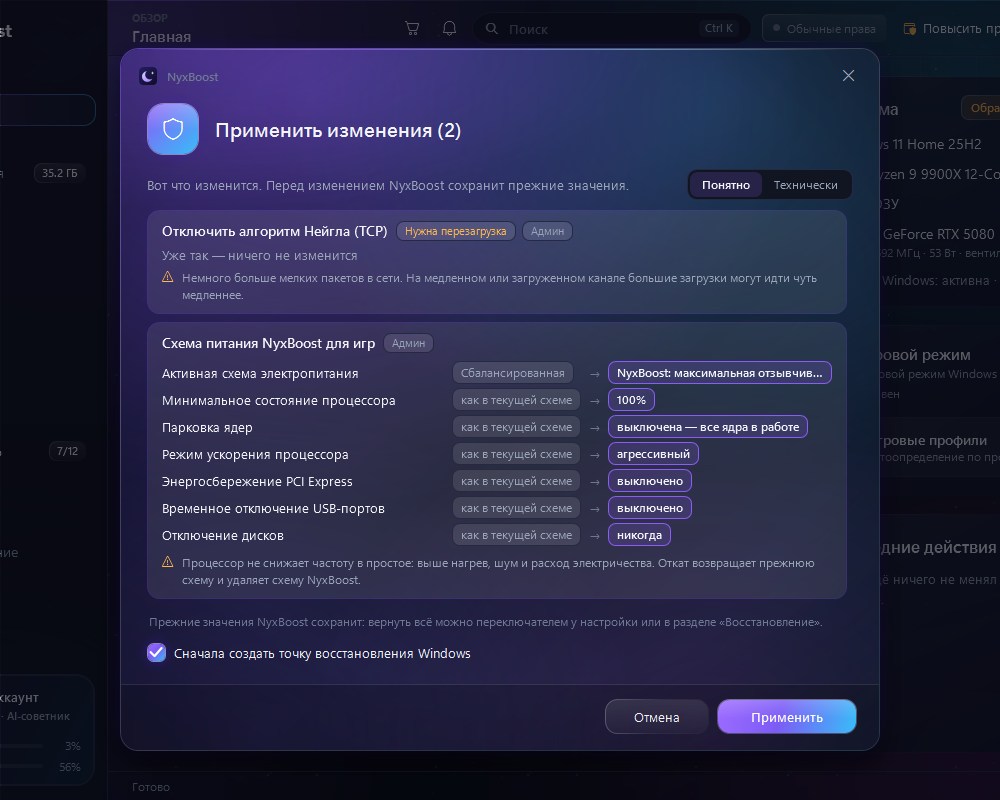
- Защита истории изменений: история, резервные копии и состояние игровой сессии теперь сначала записываются в отдельный файл и заменяют прежний только после полной записи; предыдущая целая копия хранится рядом. Если файл окажется повреждён, NyxBoost использует последнюю целую копию и сообщает об этом; если целой копии нет, предлагает начать историю заново, ничего не удаляя без вашего согласия. Если файл занят другой программой (антивирусом, резервным копированием) или его не удаётся записать, NyxBoost ничего не меняет в системе и объясняет причину. Изменения выполняются по одному: если уже идёт другое, новое подождёт или будет отклонено с понятным сообщением.
- «Анализ диска»: папки открываются прямо в списке, путь сверху ведёт назад. Перед перемещением в корзину NyxBoost проверяет, примет ли его корзина этого диска (сетевой диск, корзина отключена, файл больше корзины). Если нет — ничего не удаляется, а безвозвратное удаление предлагается отдельным окном, где по умолчанию выбрана «Отмена».
- «Корзина изменений»: настройки, которые уже стоят как нужно, показаны отдельно и не применяются повторно. То, что уже сделано (например, обновление, которое больше не требуется), считается выполненным, а не ошибкой; если пункт не найден, сказано, что делать.
Внешний вид
- Новый вид: главная помещается в окно без прокрутки, с разделом «Игры» и последними действиями на всю высоту. Переработаны «Журнал событий», «Журнал» (записи по дням), «Службы» (сначала те, что можно настроить), «Автозагрузка» (значки программ), доступ приложений к камере, микрофону и другим разрешениям, сведения о системе и сеть. Окна подтверждения, удаления программ, отчёта об ошибке и «Что нового» — в собственном оформлении NyxBoost. Экскурсия по функциям показывает Optimization Insights и AI-чат.
- Графики: при наведении показывают значение с единицами измерения, шкала больше не прыгает, а без данных написано «Нет данных».
- Чёткость: текст в карточках, окнах и подсказках стал чётче. Большой размер окна — 1564 × 989 с интерфейсом 110 %: больше места, а не просто крупнее.
- Живые обои: на Windows 11 25H2 показывается неподвижный кадр, анимация в фоне не запускается. Рядом с Wallpaper Engine обои NyxBoost остаются видны, а Wallpaper Engine на это время приостанавливается. Встроенные сцены обновляются 20 раз в секунду вместо 30 (сцена с сеткой — 15).
Исправления
Настройки и службы3
- Значение реестра, к которому нет доступа, больше не показывается как «не задано» и не считается применённым.
- Служба в режиме «Автоматически (отложенный запуск)» больше не считается непроверенной.
- Тип запуска службы, сохранённый на другом языке интерфейса, больше не отмечается как изменённый.
Удаление и обновления2
- Полное удаление программы сначала записывается в историю, поэтому прерванное удаление видно в «Восстановлении».
- Обновление через winget с ответом «уже актуально» считается успешным.
Интерфейс4
- Кнопка в информационных сообщениях на английском, испанском и китайском была подписана неверно.
- Даты и сортировка следуют языку NyxBoost, а не Windows.
- Щелчок мимо поля ввода снимает с него курсор.
- Быстрый щелчок сразу после экскурсии по функциям больше не открывает раздел случайно.
До и после
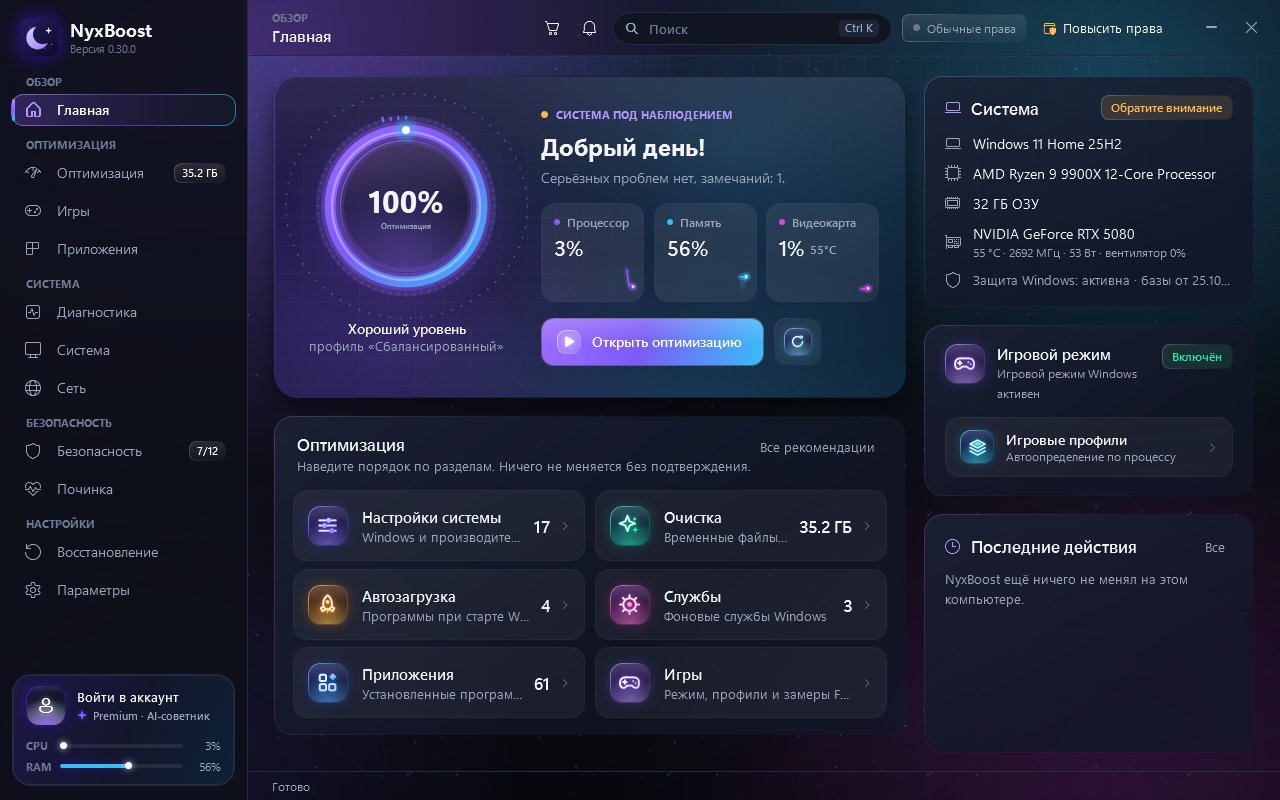
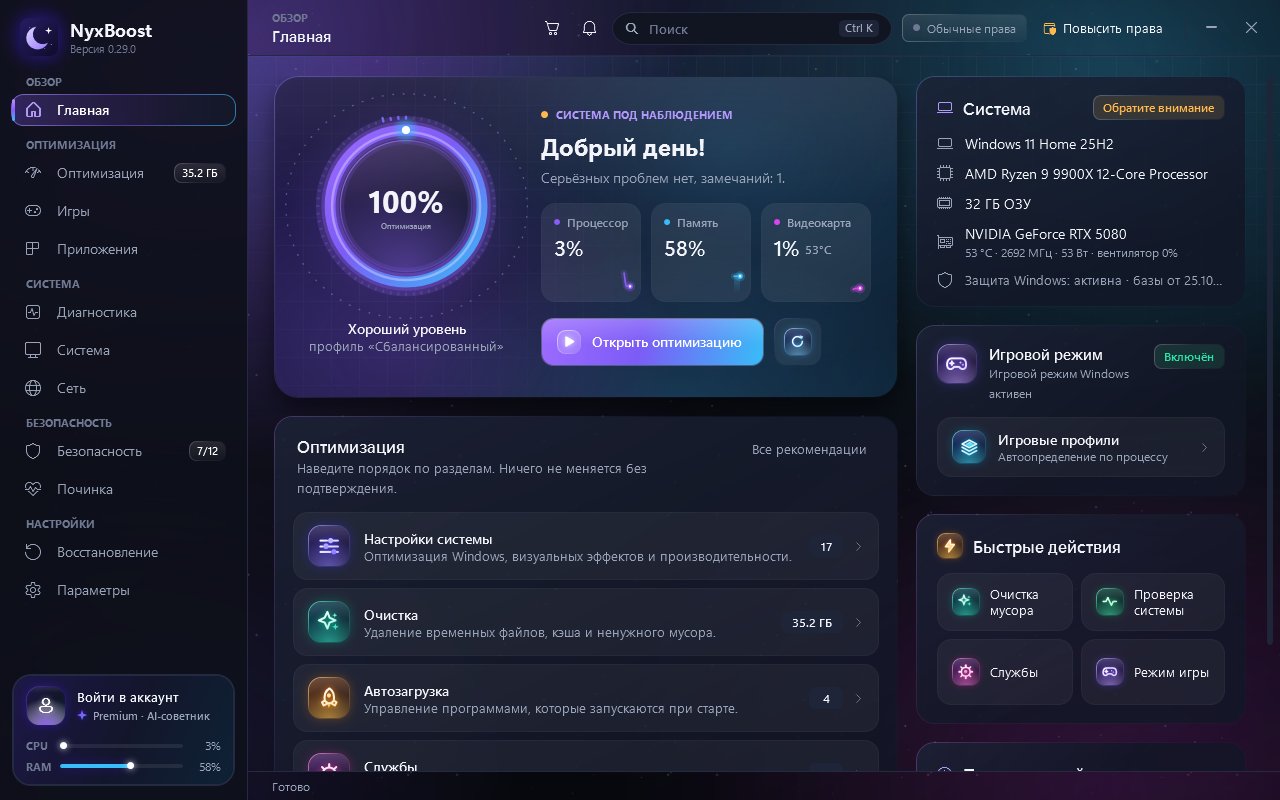
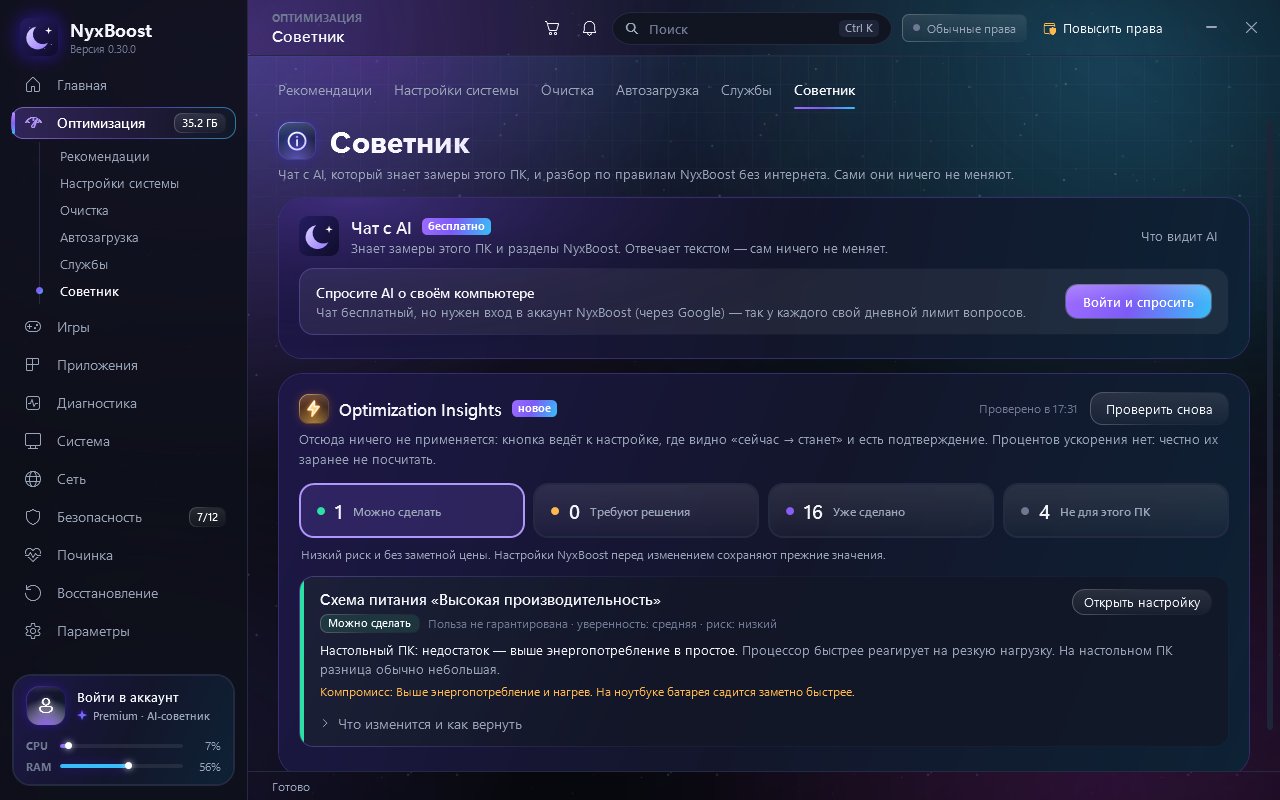
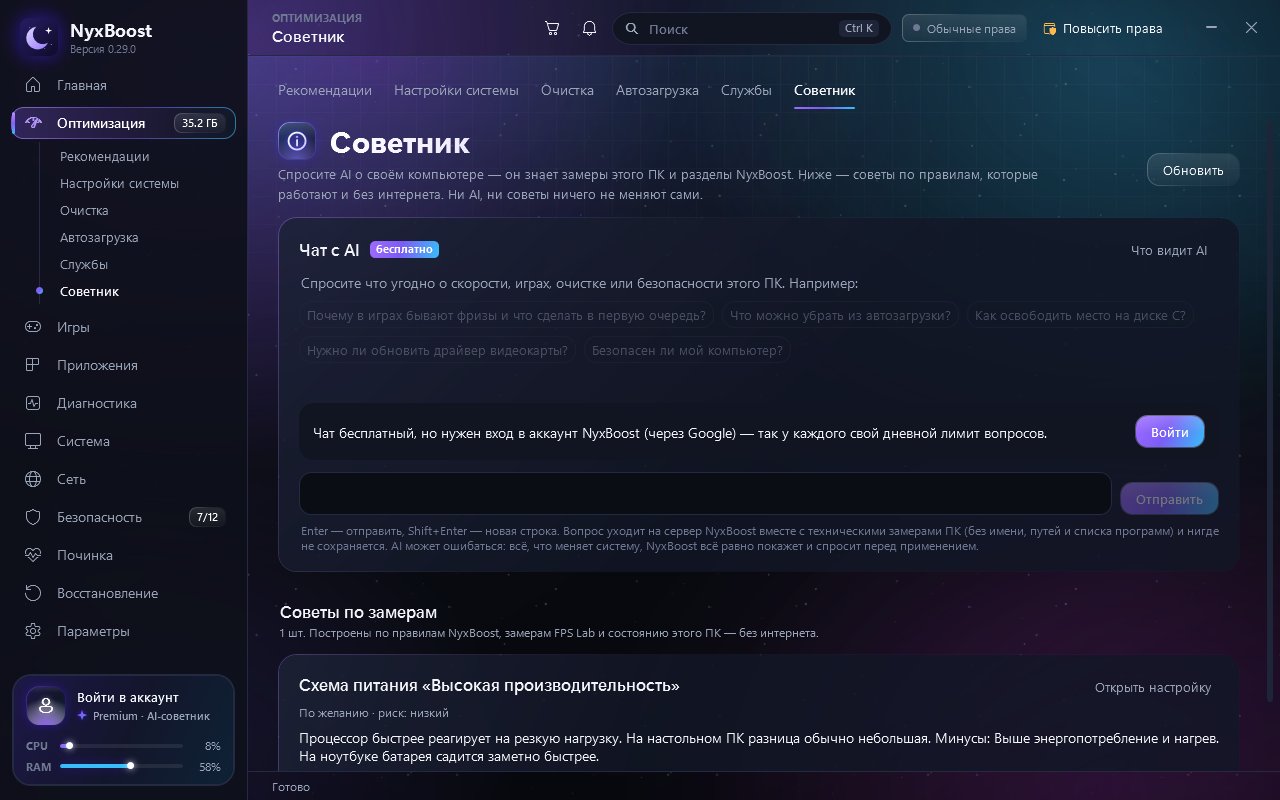
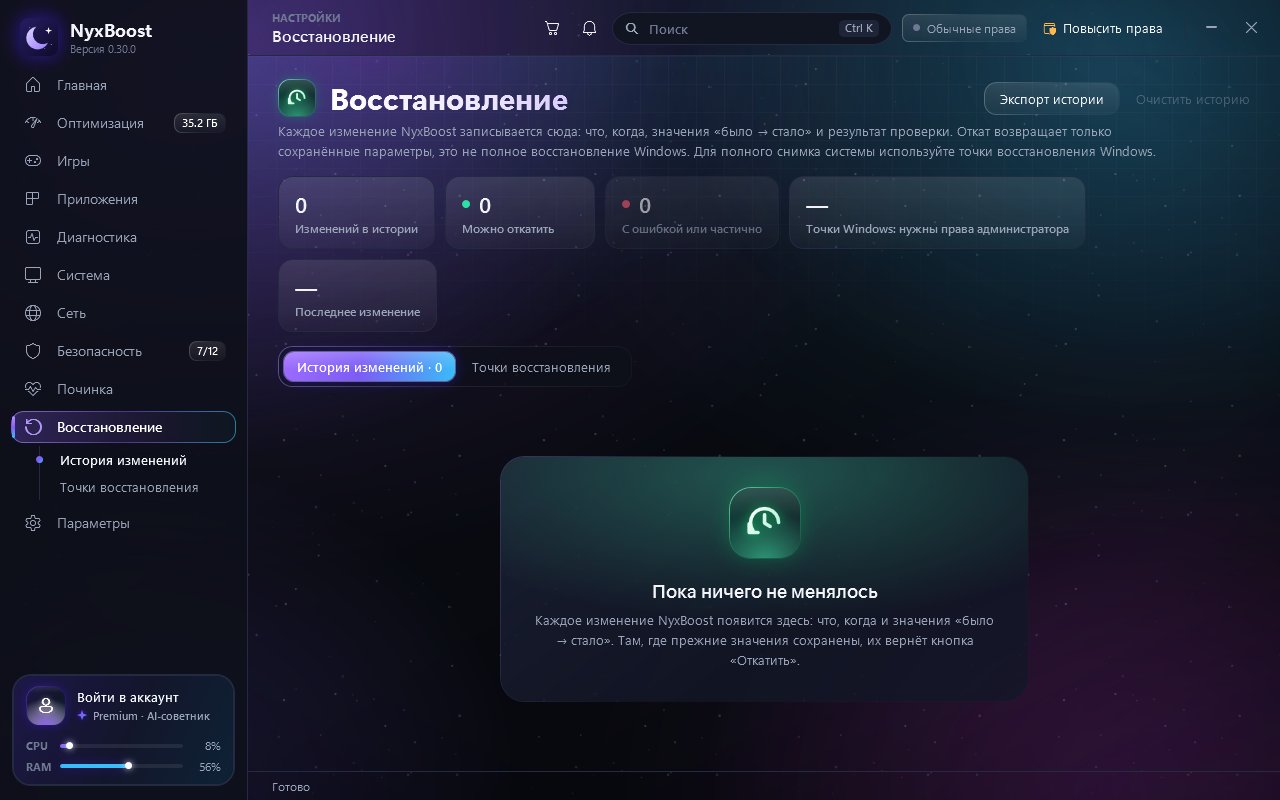
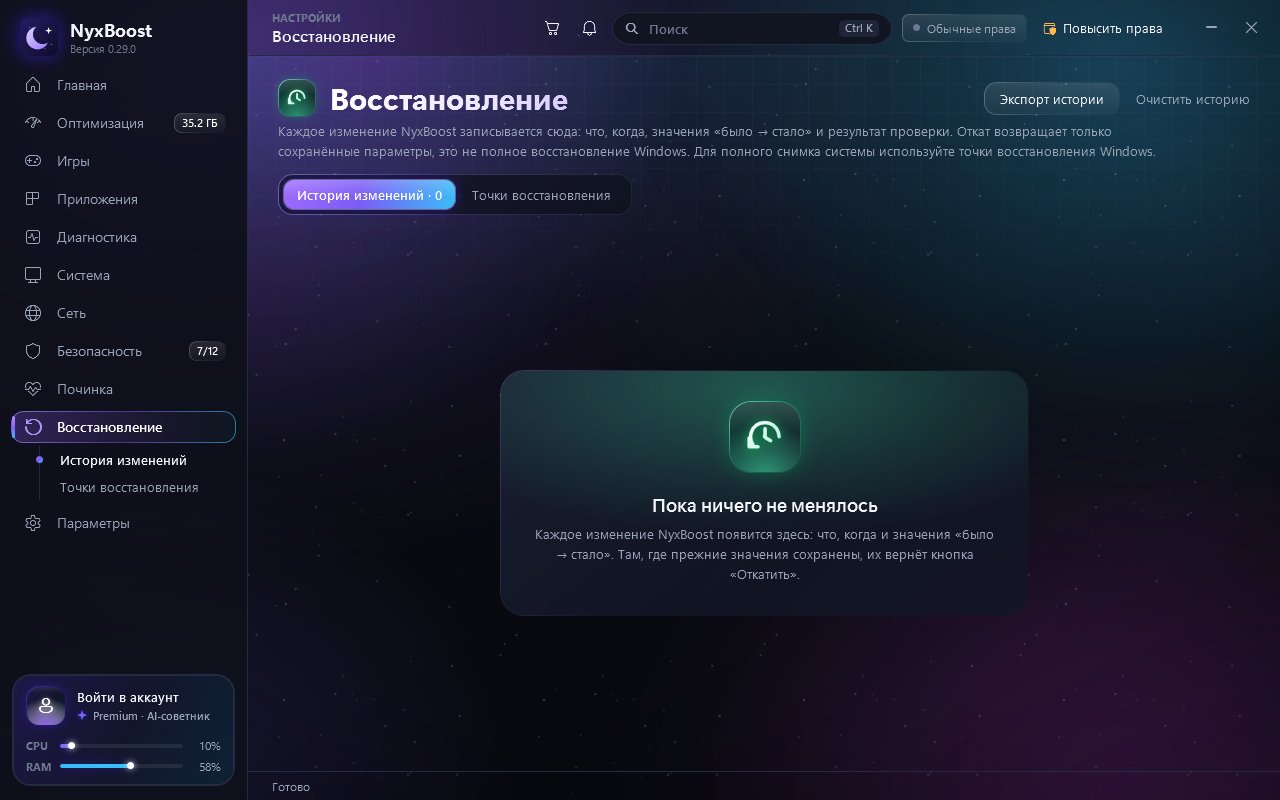
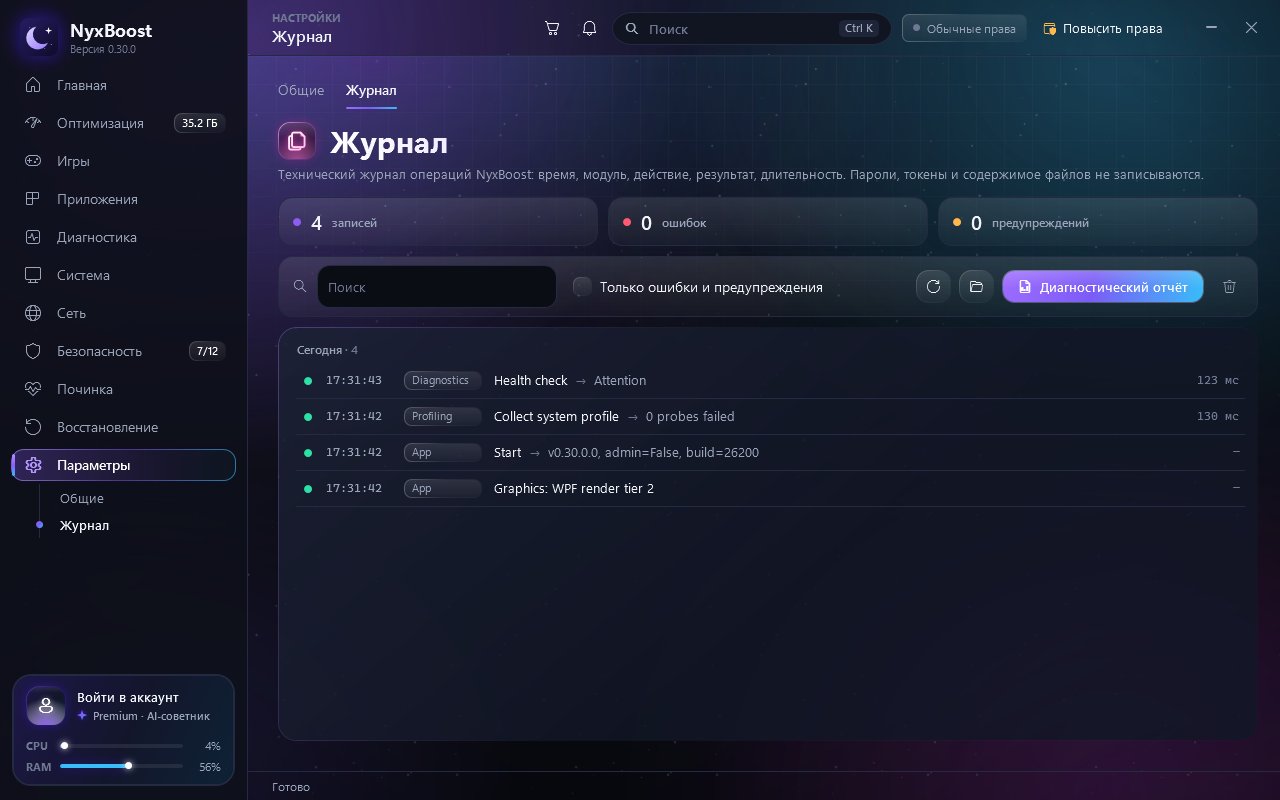
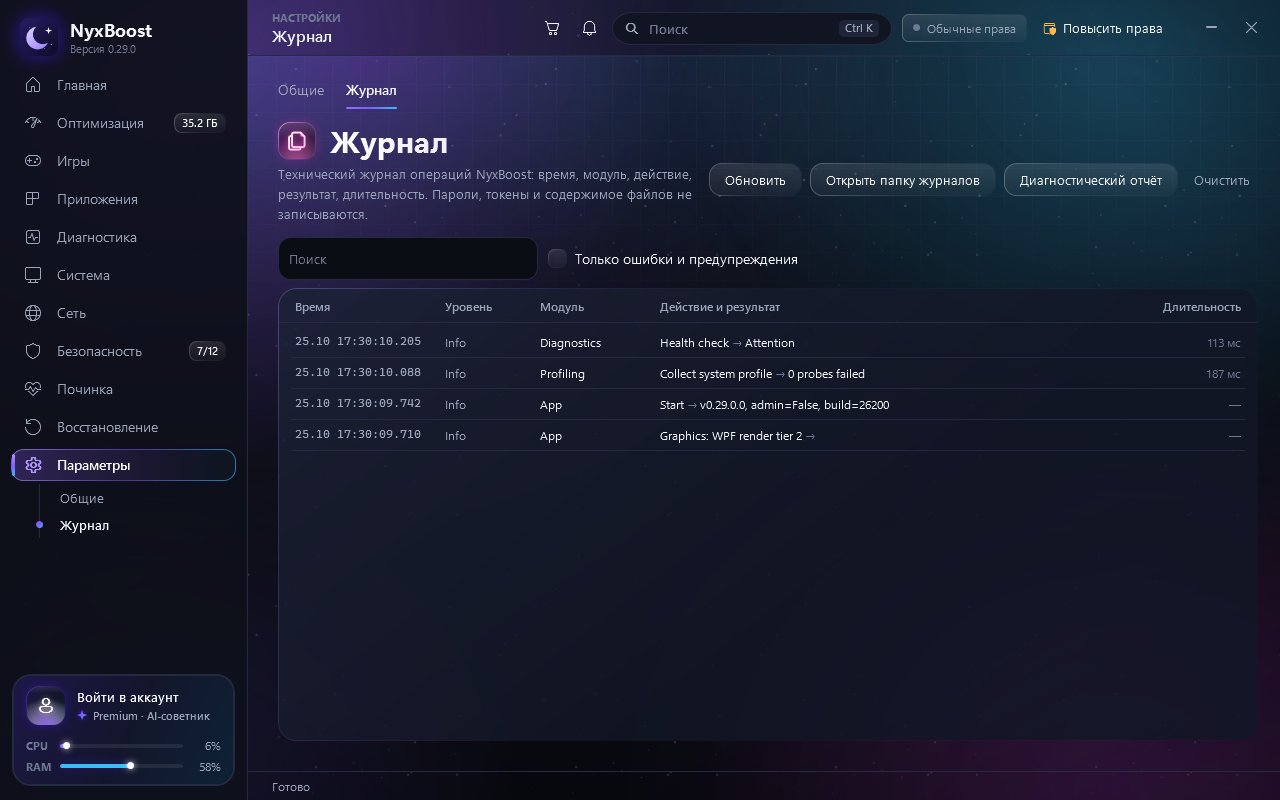
Как это работает
- Шаг 1Запись
Новая версия файла сначала записывается отдельно.
- Шаг 2Замена
Прежний файл заменяется только после полной записи нового.
- Шаг 3Запасная копия
Предыдущая целая копия остаётся рядом.
- Шаг 4Если что-то не так
Повреждённый файл заменяется последней целой копией; если файл занят или целой копии нет, NyxBoost ничего не меняет и объясняет причину.
- Шаг 1Выбор
Папки открываются прямо в списке; выберите, что убрать.
- Шаг 2Проверка
Примет ли корзина этого диска? Сетевой диск, корзина отключена, файл больше корзины.
- Шаг 3Корзина
Если да — в корзину, откуда его можно вернуть.
- Шаг 4Иначе
Ничего не удаляется; безвозвратное удаление предлагается отдельным окном, по умолчанию — «Отмена».
- Шаг 1Игры
«Готовность к играм» показывает найденные игры и видеокарту, на которой Windows их запускает.
- Шаг 2Подтверждение
Закрепите одну игру или все — перед изменением окно покажет список.
- Шаг 3Параметр Windows
Собственный параметр Windows «Высокая производительность», без прав администратора; действует со следующего запуска игры.
- Шаг 4Отмена
Кнопка отмены на той же странице или в «Восстановлении».
Новое в картинках
Спасибо
Спасибо, что пользуетесь NyxBoost. В версиях 0.28.9 и 0.29.0 обновление до 0.30.0 придёт в программе; с 0.28.8 и более ранних версий скачайте его один раз с этого сайта.
Скачать NyxBoost