 NyxBoost
Optimization Insights、游戏显卡选择和更可靠的更改历史
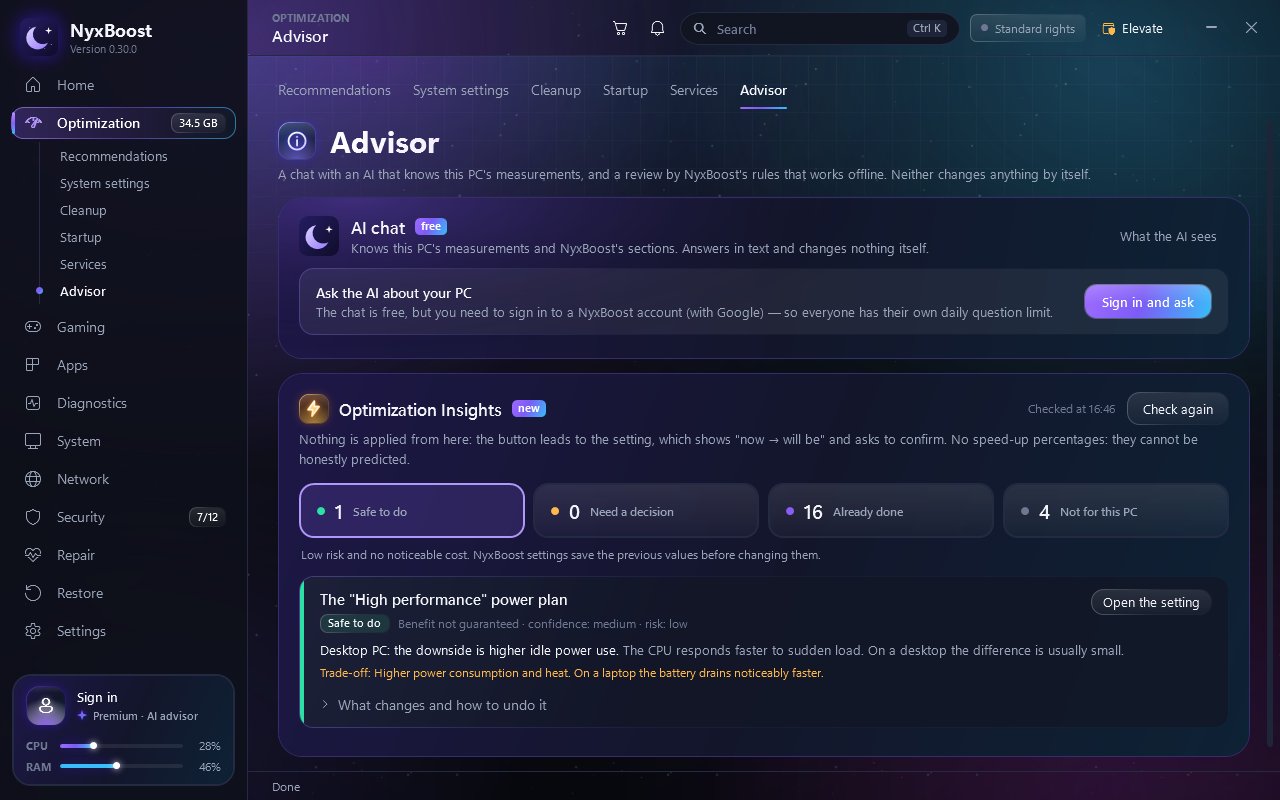
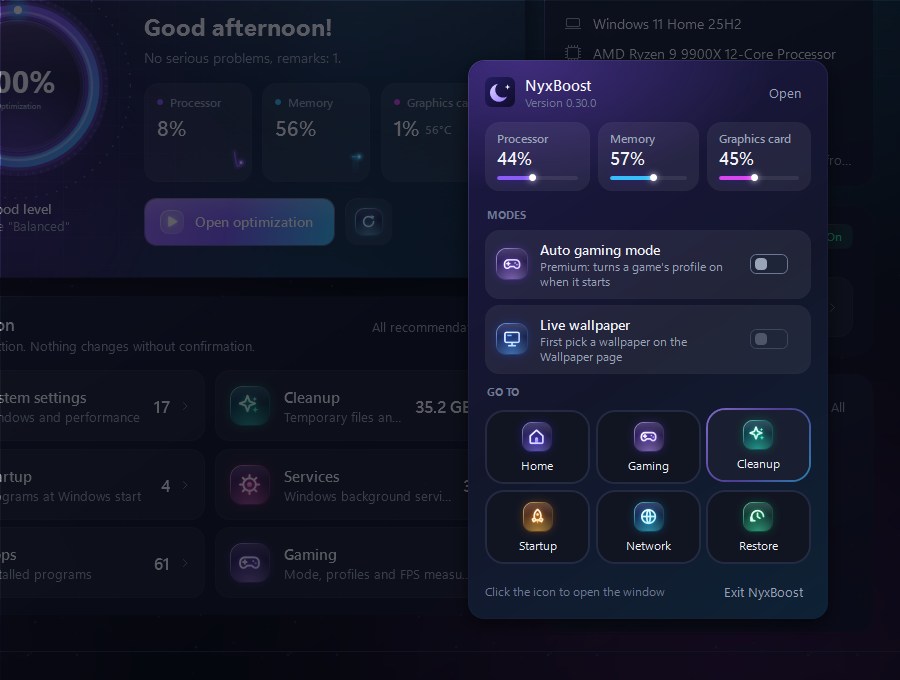
“顾问”将发现汇总到 Optimization Insights,可以为游戏指定独立显卡,更改历史保存时带有备用副本,托盘图标会打开新面板。
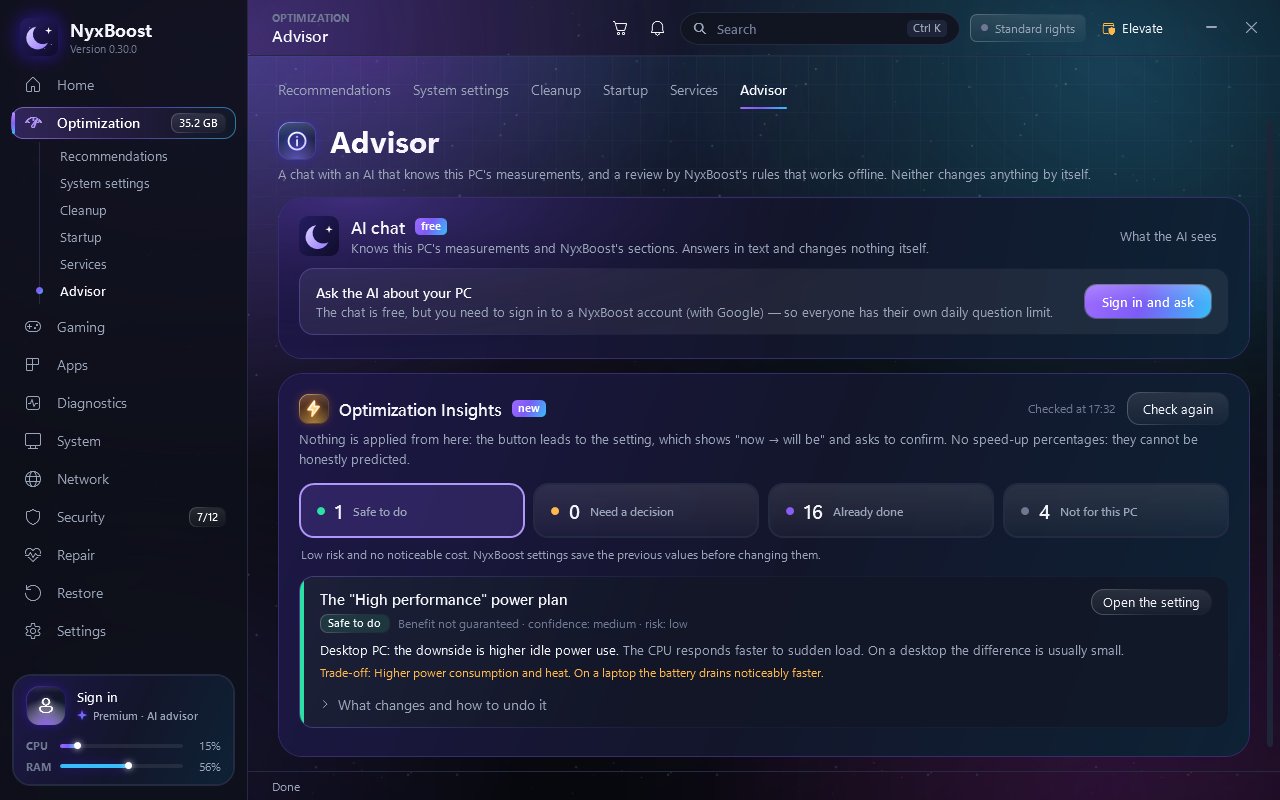
4组 Optimization Insights 发现
0项设置由“顾问”自行更改:它只打开对应设置
1564 × 989大窗口,界面缩放 110%
更新内容
顾问和还原
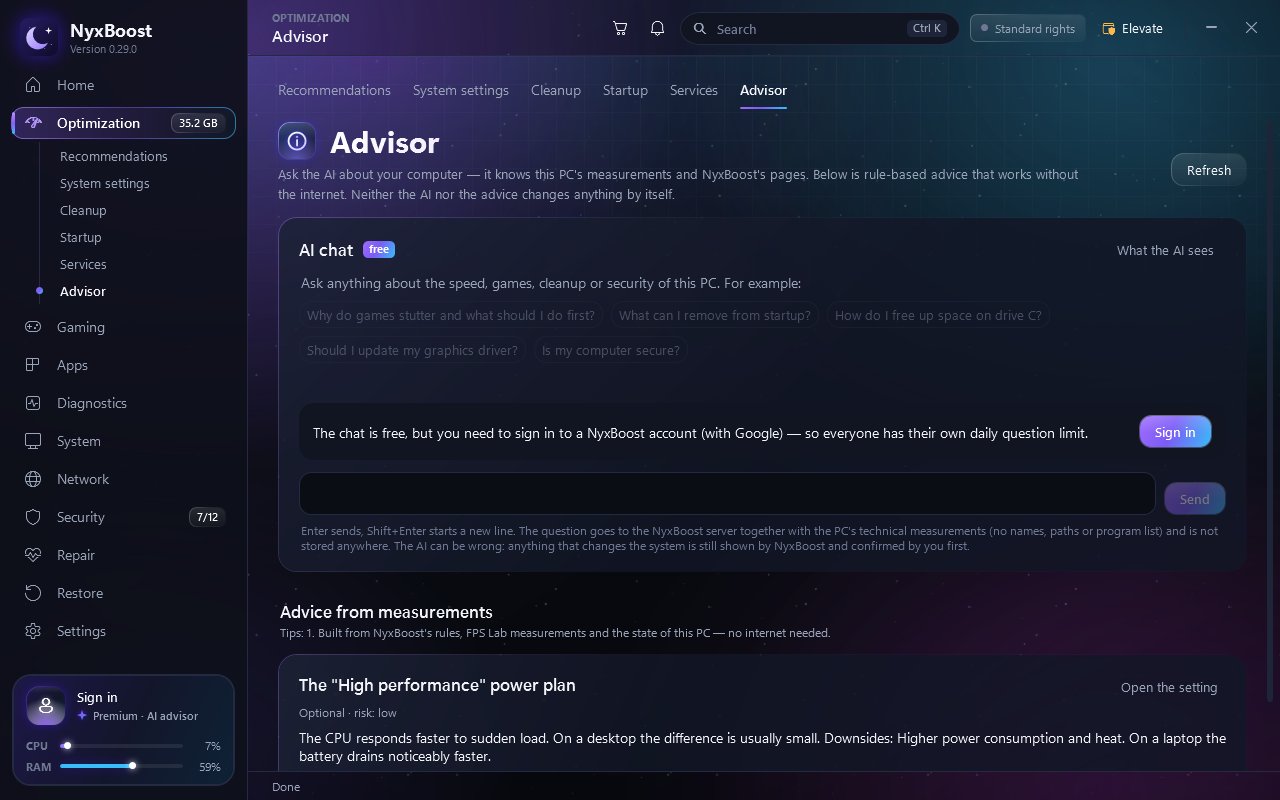
- “顾问”中的 Optimization Insights:发现的问题分为四组——“可以做”“需要决定”“已完成”“不适合这台电脑”。每张卡片显示风险、是否需要重启以及需要放弃什么;“会更改什么以及如何恢复”显示当前值、新值和回滚方法。“顾问”不会直接应用任何更改:按钮只打开对应设置。不承诺“提速 N%”。FPS Lab 的建议单独成节。未登录时,AI 聊天收起为一行“登录并提问”。
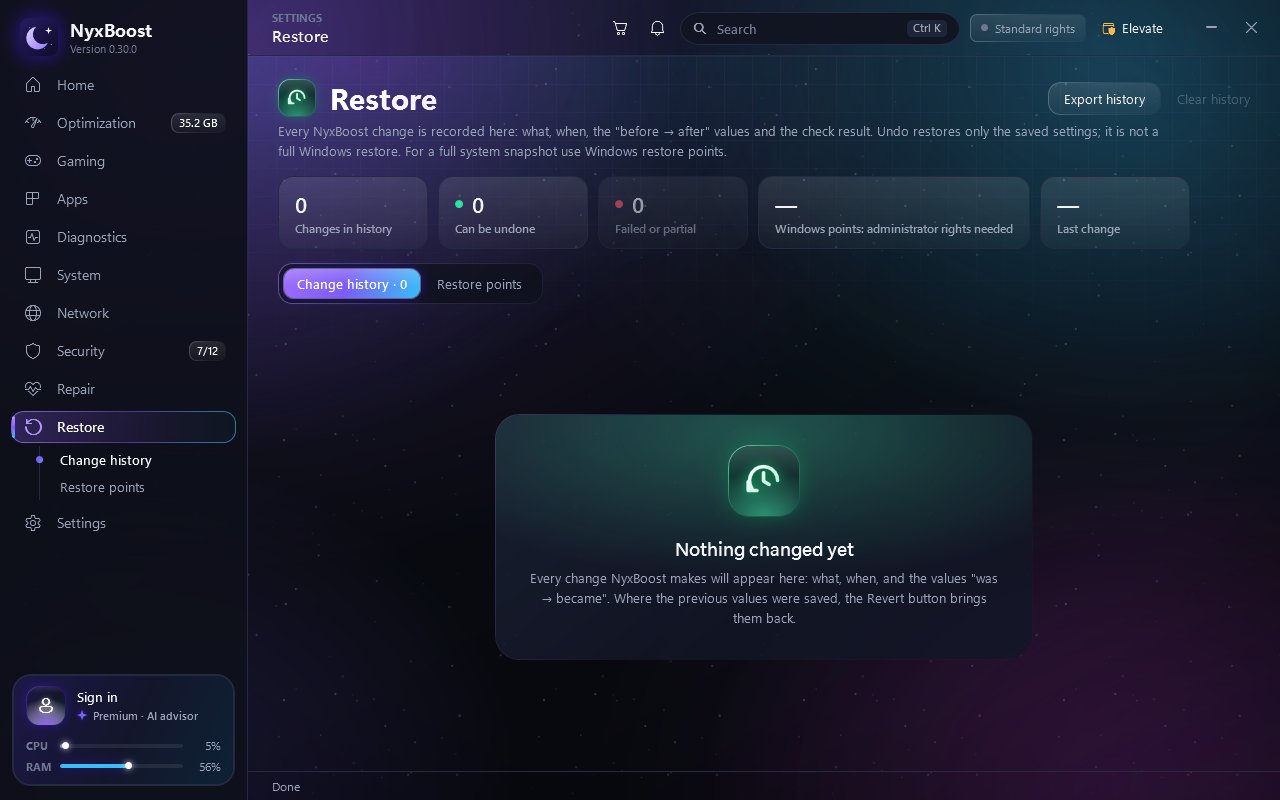
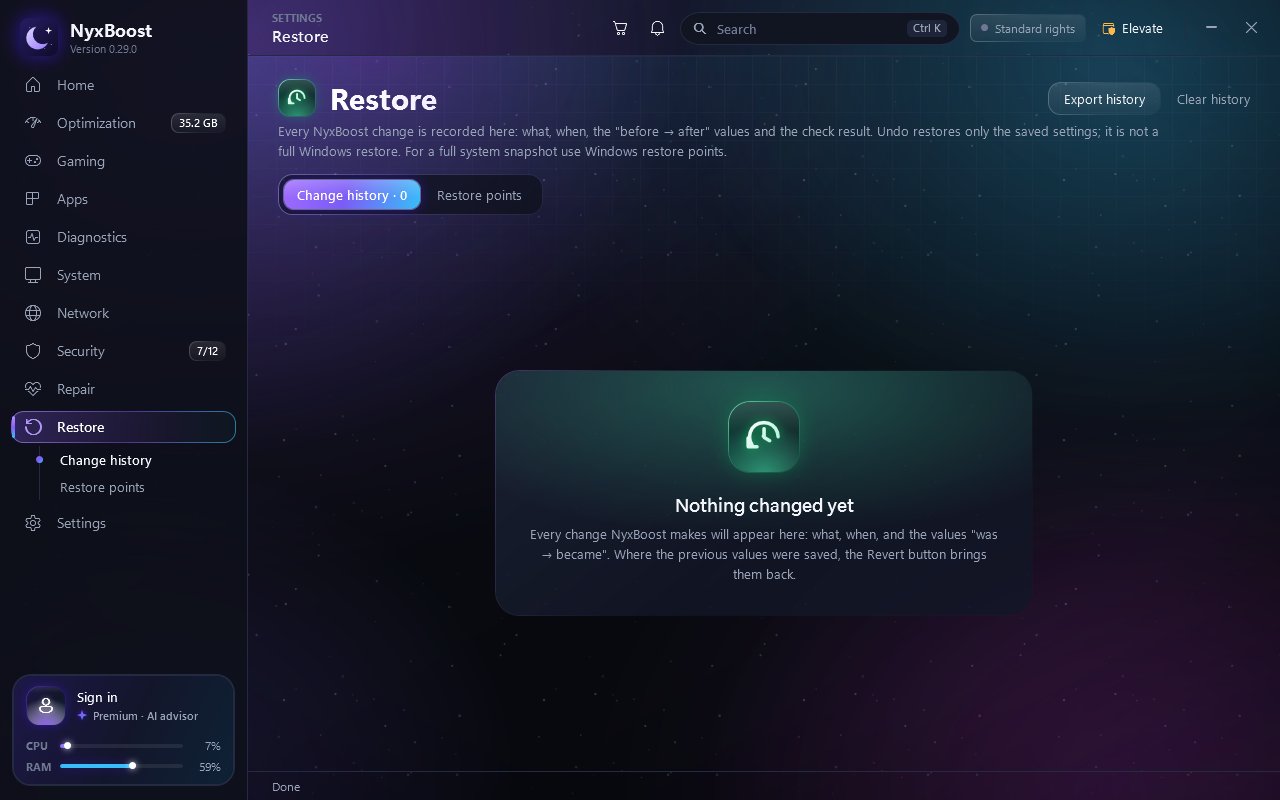
- 还原:顶部有摘要:共有多少更改、多少可以撤销、多少失败、有哪些还原点。可撤销的更改排在前面;无法撤销时,按钮下方会说明原因。还原点显示创建来源和创建时间。创建还原点后,NyxBoost 会检查它是否出现在 Windows 的列表中,只有出现时才报告成功。如果 Windows 接受了请求但没有出现新的还原点,NyxBoost 会如实告知并指出可能的原因:默认情况下,Windows 在 24 小时内最多创建一个还原点。如果出错,会显示错误代码。
游戏和托盘
- 游戏显卡选择:在同时有集成显卡和独立显卡的电脑上,“游戏就绪”可以通过 Windows 的“高性能”设置为游戏指定独立显卡。无需管理员权限;该设置从游戏下次启动起生效,可在原处或“还原”中撤销。游戏最终使用哪块显卡以及对游戏有何影响,取决于 Windows、驱动程序和电脑配置。
- 托盘:NyxBoost 直接在托盘启动时,会立即检查历史记录和中断的操作,出现问题时显示通知。右键单击图标会打开新面板:CPU、内存和显卡负载,自动游戏模式和动态壁纸开关,正在进行的游戏会话及结束按钮,以及各版块的快捷入口。
更安全的更改和删除
- 更改历史保护:历史记录、备份和游戏会话状态现在先写入单独的文件,完整写入后才替换原文件;上一份完整副本保留在旁边。如果文件损坏,NyxBoost 会使用最后一份完整副本并告知您;如果没有完整副本,会建议重新开始历史记录,未经您同意不会删除任何内容。如果文件被其他程序(杀毒软件、备份工具)占用或无法写入,NyxBoost 不会更改系统,并说明原因。更改逐个执行:如果已有更改在进行,新的更改会等待,或被拒绝并给出清楚的提示。
- 磁盘分析:可以直接在列表中打开文件夹,上方路径可返回上级。移到回收站之前,NyxBoost 会检查该驱动器的回收站能否接收(网络驱动器、回收站已关闭、文件大于回收站)。如果不能,则不删除任何内容,并在单独的窗口中提供永久删除,默认选中“取消”。
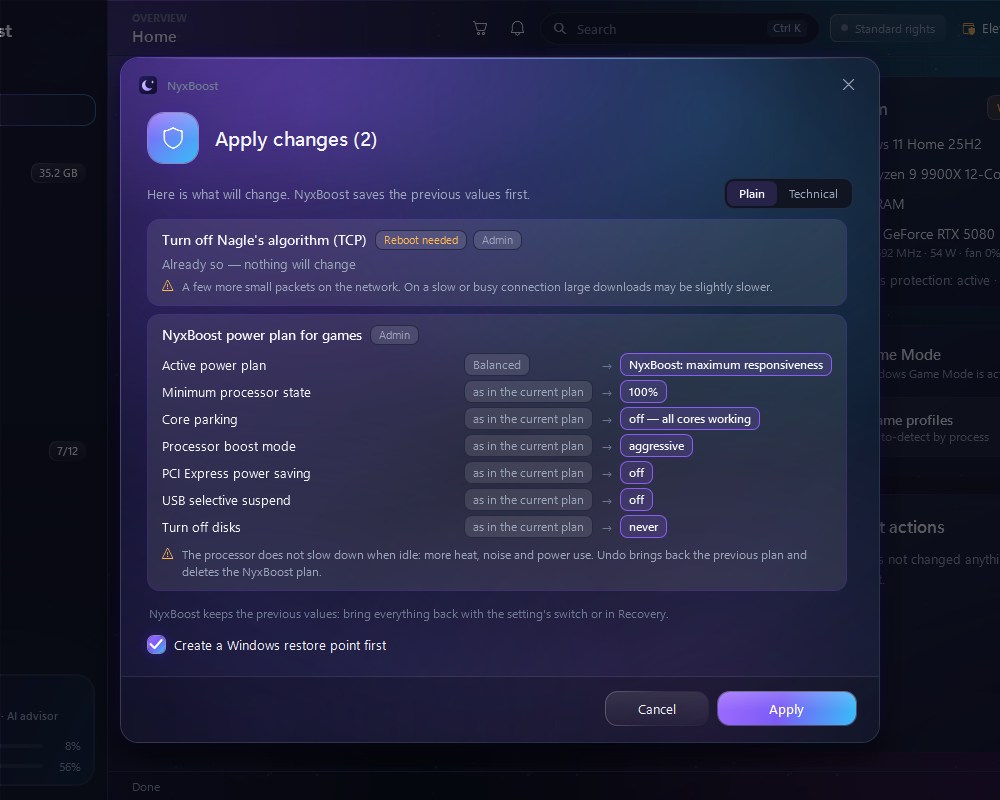
- 更改购物车:已经是建议值的设置会单独显示,不会重复应用。已经完成的事项(例如不再需要的更新)计为完成而不是失败;找不到的项目会说明该怎么做。
外观
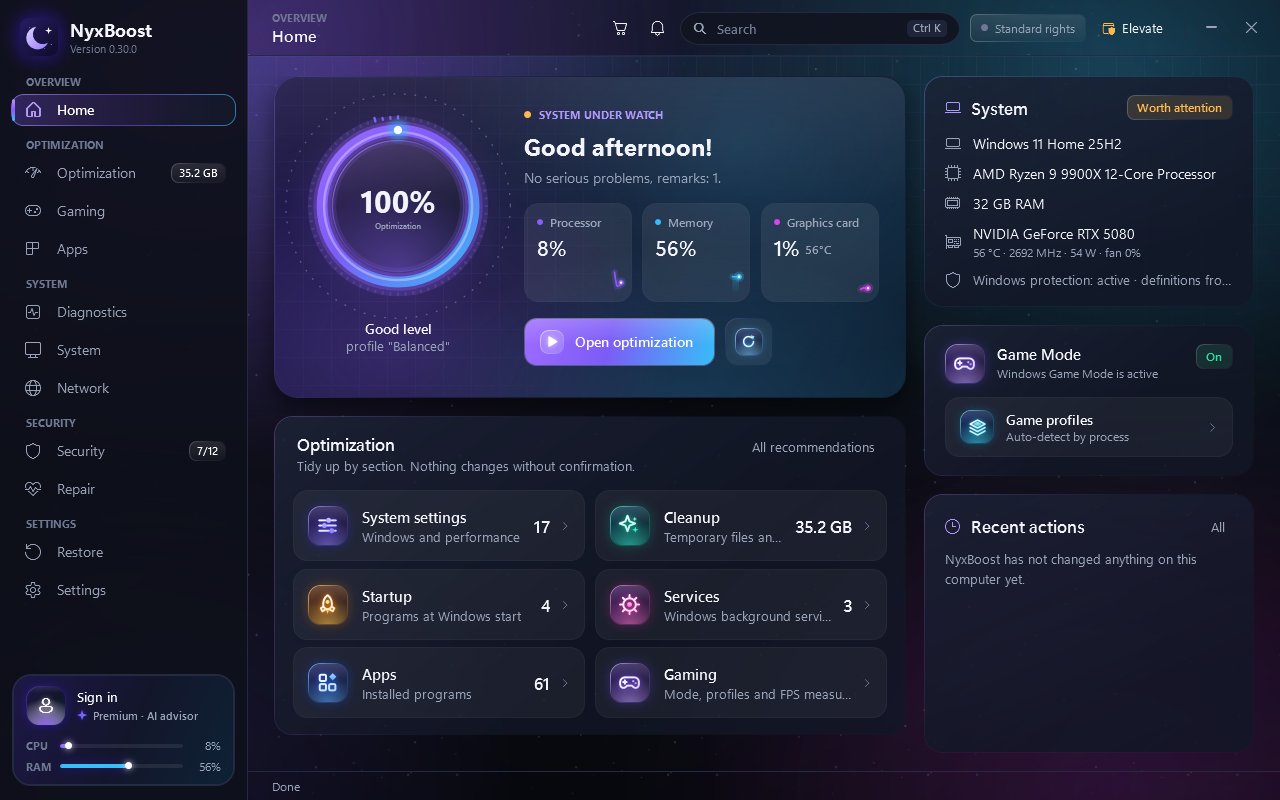
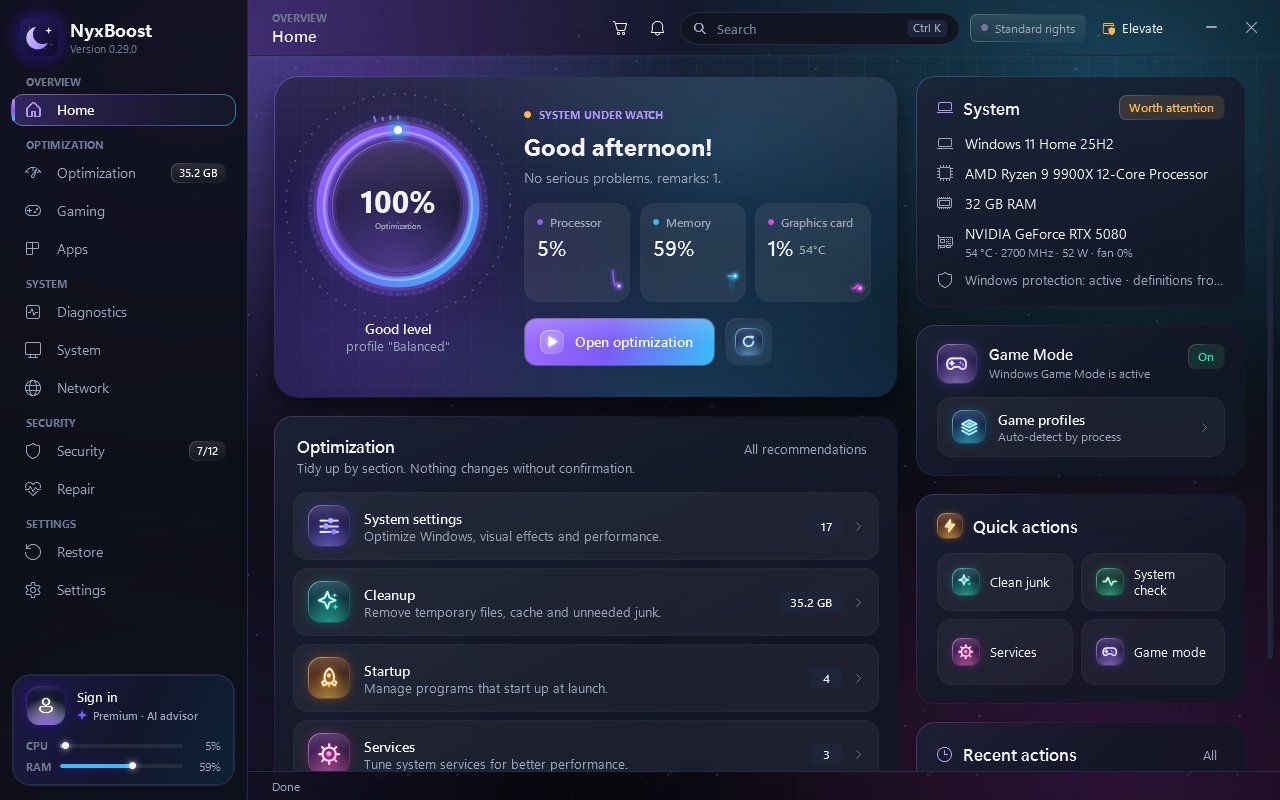
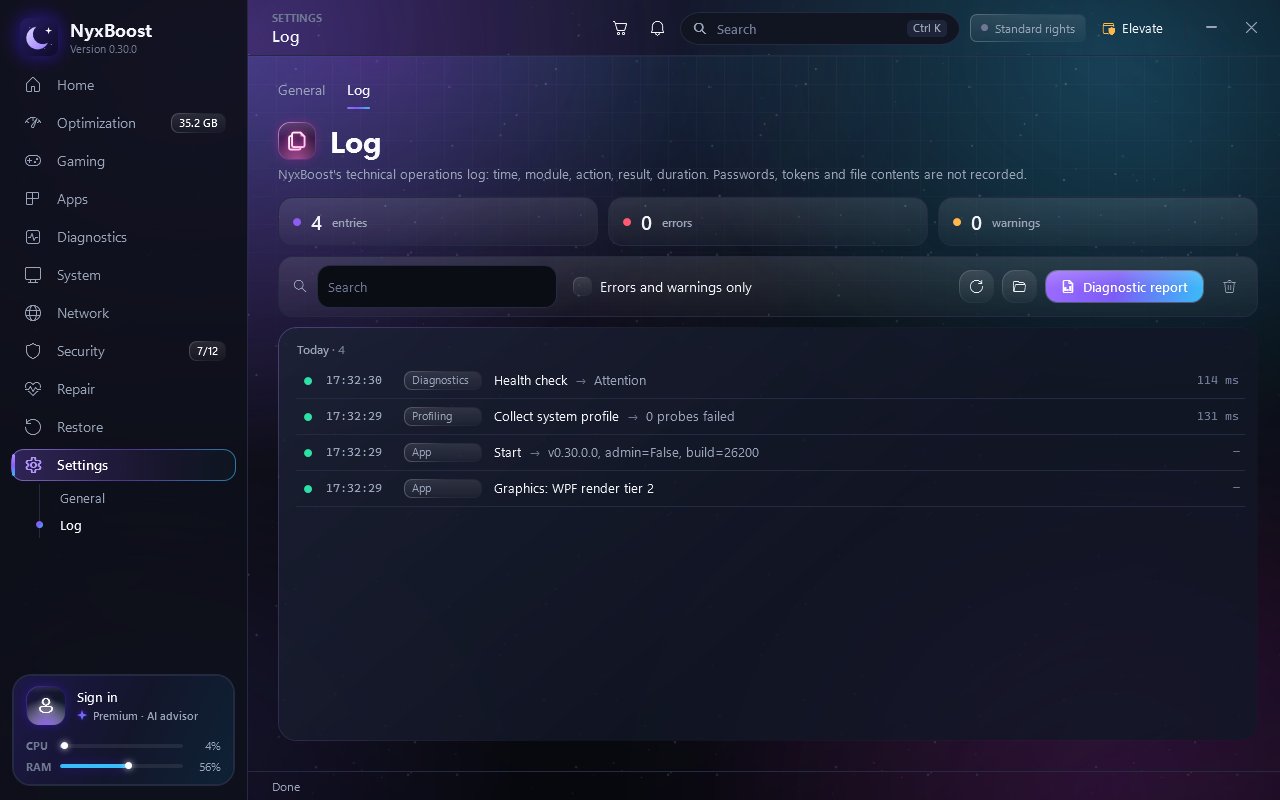
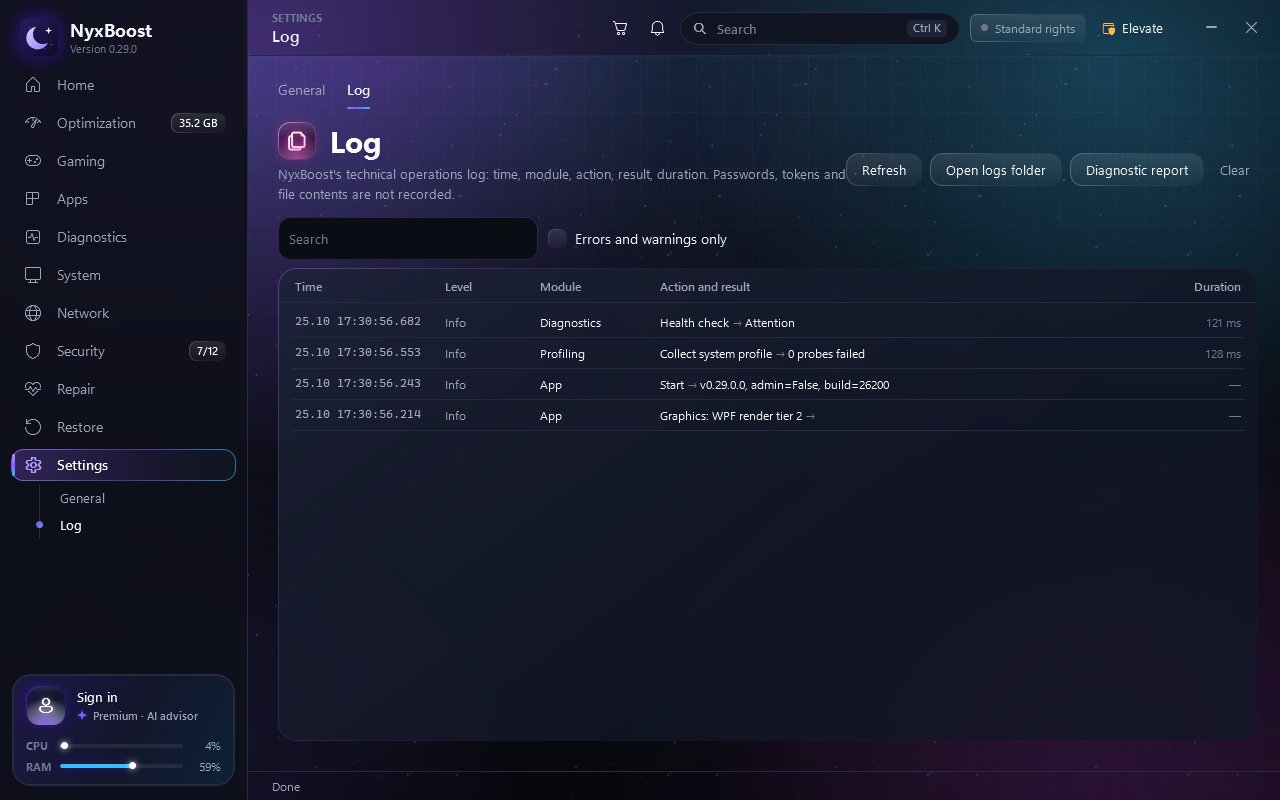
- 新外观:主页无需滚动即可完整显示,新增“游戏”版块,最近操作占满整列高度。重新设计了:事件日志、“日志”(按天分组)、“服务”(可配置的排在前面)、“启动项”(程序图标)、应用对摄像头、麦克风等权限的访问、系统信息和网络。确认、卸载、错误报告和“更新内容”窗口采用 NyxBoost 自己的设计。功能导览现在介绍 Optimization Insights 和 AI 聊天。
- 图表:鼠标悬停时显示带单位的数值,刻度不再跳动,没有数据时显示“无数据”。
- 清晰度:卡片、窗口和提示中的文字更清晰。大窗口尺寸为 1564 × 989,界面缩放 110%:空间更多,而不只是放大。
- 动态壁纸:在 Windows 11 25H2 上显示静止画面,后台不运行动画。与 Wallpaper Engine 同时运行时,NyxBoost 的壁纸保持可见,期间 Wallpaper Engine 暂停。内置场景每秒刷新 20 次,而不是 30 次(网格场景为 15 次)。
问题修复
设置和服务3
- NyxBoost 无法读取的注册表值不再显示为“未设置”,也不再计为已应用。
- “自动(延迟启动)”的服务不再被标记为未验证。
- 以其他界面语言保存的服务启动类型不再被标记为已更改。
卸载和更新2
- 完整卸载会先写入历史记录,因此中断的卸载会出现在“还原”中。
- winget 返回“已是最新”的更新计为成功。
界面4
- 信息提示的按钮在英文、西班牙文和中文中的文字有误。
- 日期和排序遵循 NyxBoost 的语言,而不是 Windows 的语言。
- 点击文本框外部会移出光标。
- 功能导览结束后的快速点击不再意外打开某个版块。
前后对比
0.29.0 中现在
▤托盘图标只有普通菜单面板:负载、开关、游戏会话
⌫移到回收站前不做检查先检查回收站能否接收
≡顾问:一份建议列表四个分组,含风险和代价
▢部分窗口使用 Windows 边框NyxBoost 自有窗口
☰日志:一张表格按天分组并带计数
⌂主页:需要滚动,有“快捷操作”完整显示,新增“游戏”行
工作方式
- 步骤 1写入
新版本的文件先单独写入。
- 步骤 2替换
只有在新文件完整写入后才替换原文件。
- 步骤 3备用副本
上一份完整副本保留在旁边。
- 步骤 4出现问题时
损坏的文件会用最后一份完整副本替换;如果文件被占用或没有完整副本,NyxBoost 不做任何更改并说明原因。
- 步骤 1选择
直接在列表中打开文件夹,选择要移除的内容。
- 步骤 2检查
该驱动器的回收站能否接收?网络驱动器、回收站已关闭、文件大于回收站。
- 步骤 3回收站
如果可以,就移到回收站,之后可从中恢复。
- 步骤 4否则
不会删除任何内容;永久删除会在单独的窗口中提供,默认选中“取消”。
- 步骤 1游戏
“游戏就绪”列出找到的游戏,以及 Windows 用哪块显卡启动它们。
- 步骤 2确认
固定一个或全部游戏;更改前会有窗口列出它们。
- 步骤 3Windows 设置
使用 Windows 自带的“高性能”首选项,无需管理员权限;从游戏下次启动起生效。
- 步骤 4撤销
在同一页面或“还原”中撤销。
图片中的新功能
感谢
感谢您使用 NyxBoost。如果您使用的是 0.28.9 或 0.29.0,0.30.0 会在程序中推送;如果是 0.28.8 或更早版本,请从本网站下载一次。
下载 NyxBoost