 NyxBoost
Optimization Insights, elección de tarjeta gráfica para juegos y un historial de cambios más seguro
El Asesor agrupa sus hallazgos en Optimization Insights, un juego se puede asignar a la tarjeta gráfica dedicada, el historial de cambios se guarda con una copia de reserva y el icono de la bandeja abre un panel nuevo.
Qué cambió
El Asesor y Restauración
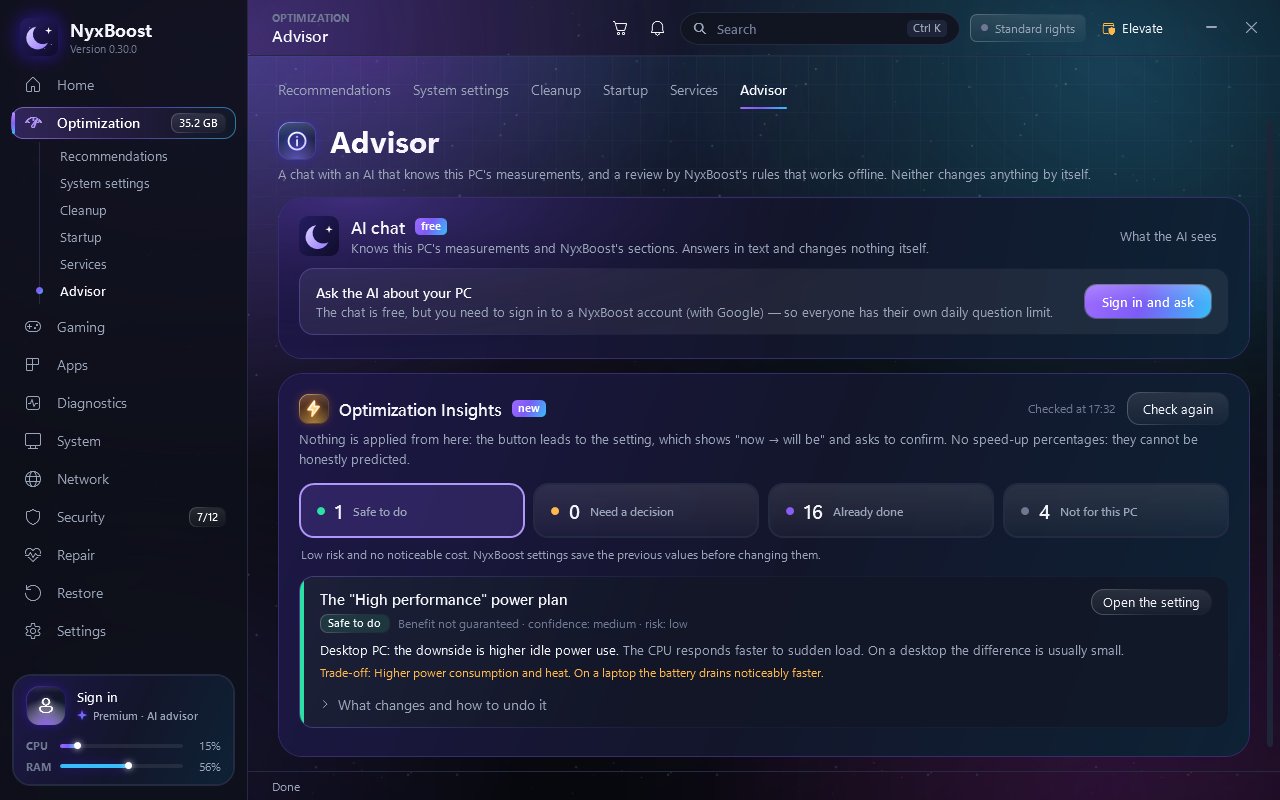
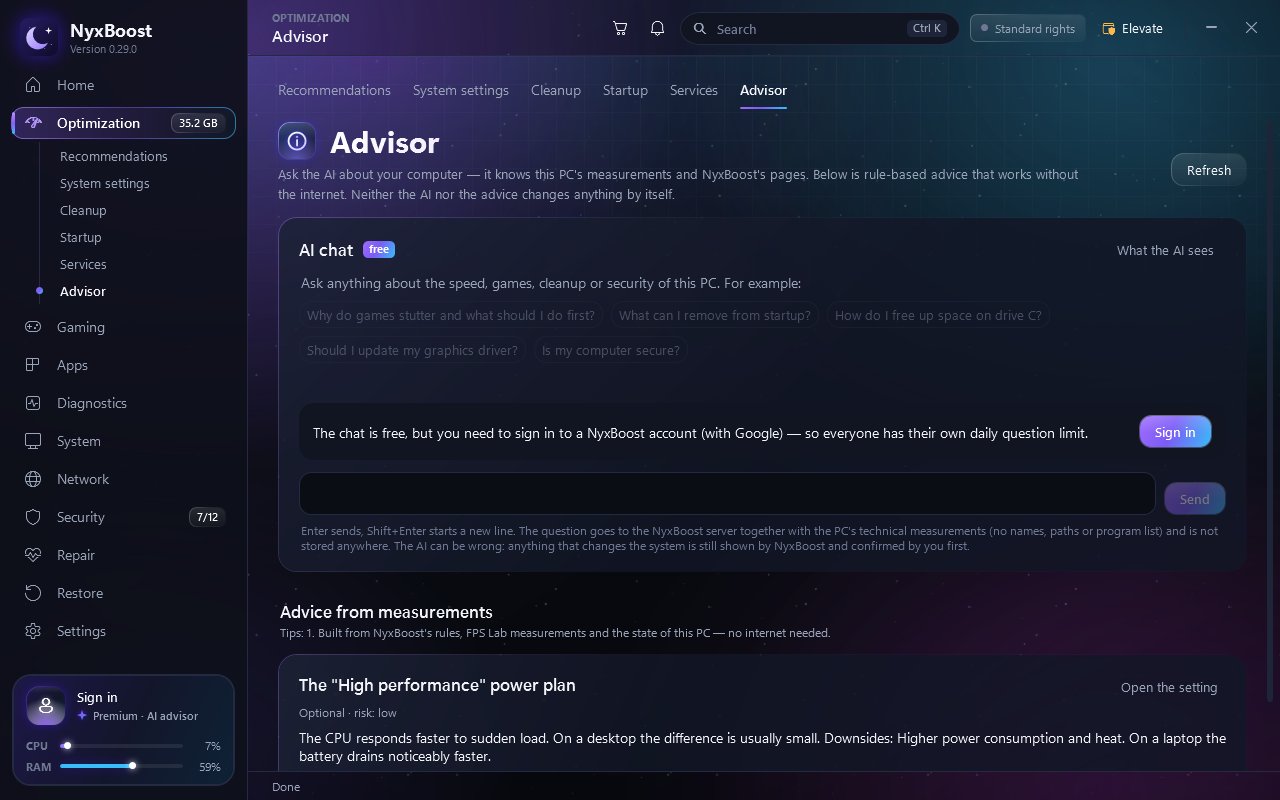
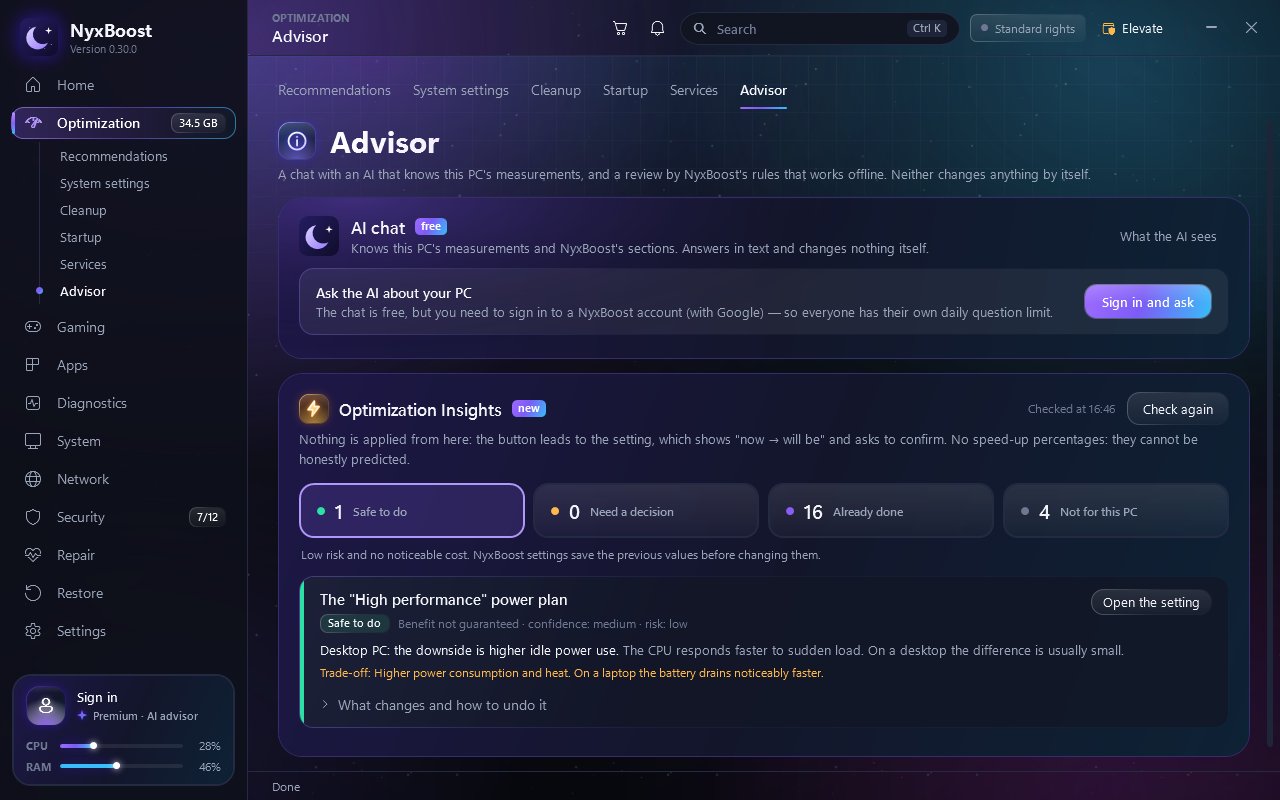
- Optimization Insights en el Asesor: los hallazgos se agrupan en cuatro grupos: «Se puede hacer», «Requieren decisión», «Ya hecho» y «No para este PC». Cada tarjeta muestra el riesgo, si hace falta reiniciar y a qué se renuncia; «Qué cambia y cómo deshacerlo» muestra los valores actuales y nuevos y cómo revertirlos. Nada se aplica desde el Asesor: el botón abre el ajuste. Sin promesas de «N % más rápido». Los consejos de FPS Lab tienen su propia sección. Sin iniciar sesión, el chat con IA se reduce a una línea «Iniciar sesión y preguntar».
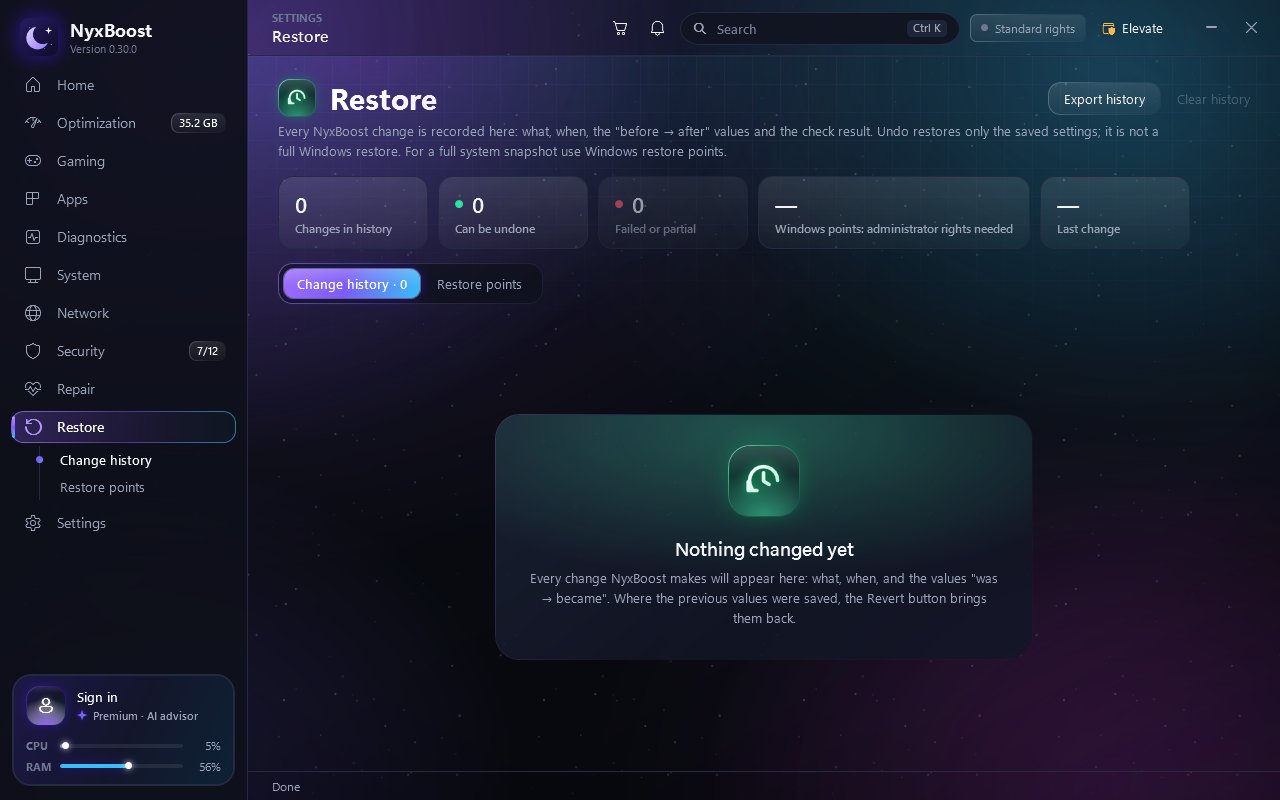
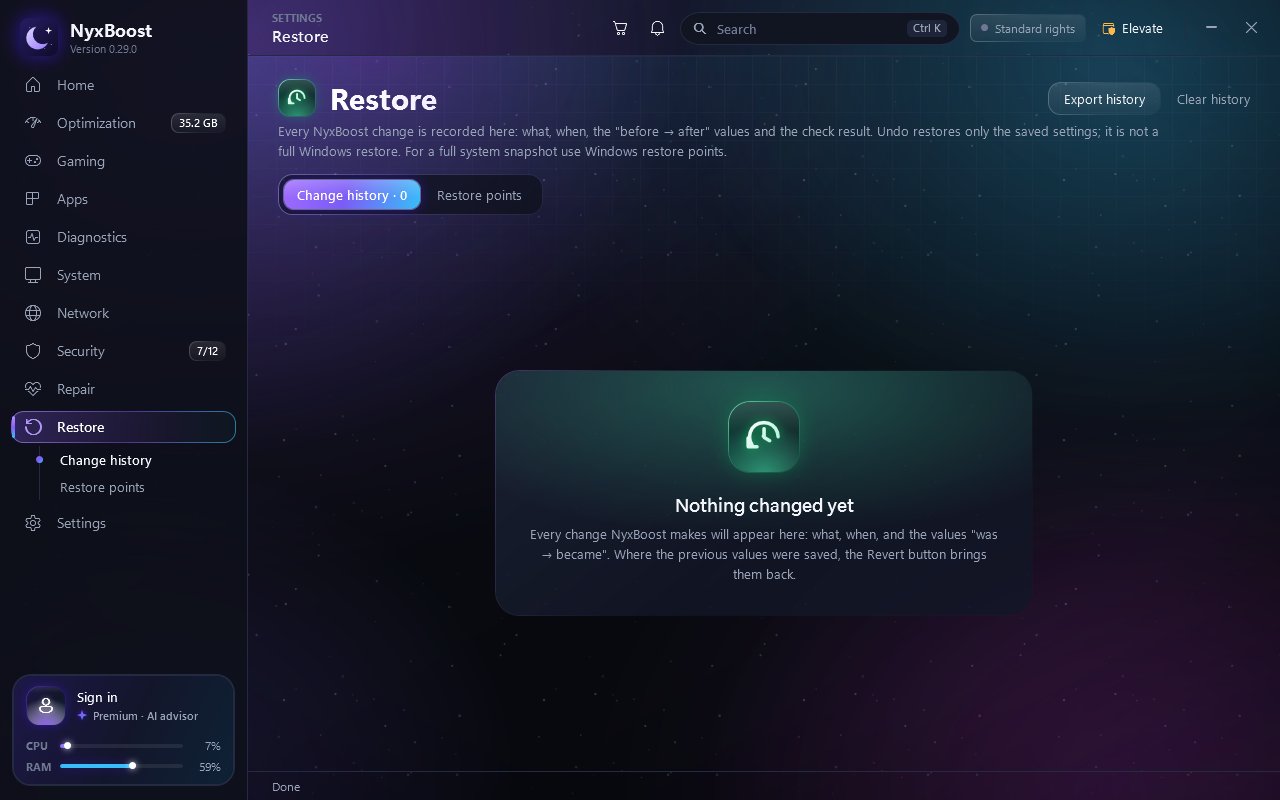
- Restauración: un resumen arriba: cuántos cambios hay, cuántos se pueden deshacer, cuántos fallaron y qué puntos de restauración existen. Primero aparecen los cambios que se pueden deshacer; si no es posible, se indica el motivo bajo el botón. Los puntos de restauración muestran qué los creó y hace cuánto. Tras crear un punto, NyxBoost comprueba que aparece en la lista de Windows y solo entonces informa de éxito. Si Windows aceptó la solicitud pero no apareció ningún punto nuevo, NyxBoost lo indica y señala la causa probable: de forma predeterminada, Windows crea como máximo un punto cada 24 horas. Si se produce un error, se muestra su código.
Juegos y bandeja
- Elección de tarjeta gráfica para juegos: en PC con gráfica integrada y dedicada, Preparación para juegos permite asignar un juego a la gráfica dedicada mediante el ajuste de Windows «Alto rendimiento». No requiere permisos de administrador; el ajuste se aplica desde el siguiente inicio del juego y se deshace ahí mismo o en Restauración. Qué gráfica acaba usando el juego y cómo le afecta depende de Windows, de los controladores y de la configuración del PC.
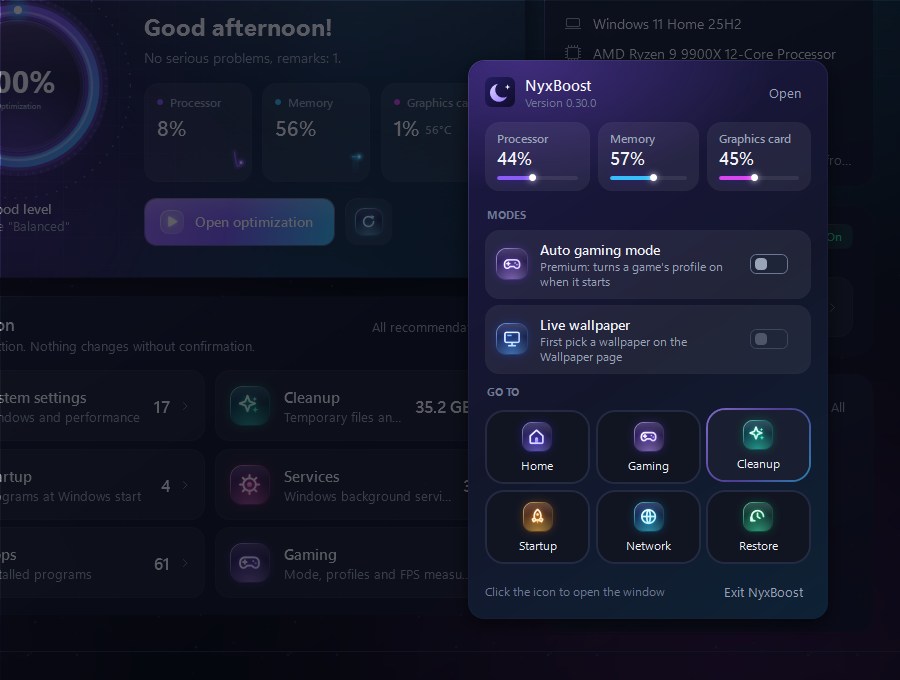
- Bandeja: al iniciarse en la bandeja, NyxBoost revisa enseguida el historial y las operaciones interrumpidas y muestra una notificación si hay un problema. Con clic derecho en el icono se abre un panel nuevo: carga de CPU, memoria y tarjeta gráfica, interruptores del modo juego automático y del fondo animado, la sesión de juego en curso con un botón para terminarla y accesos a las secciones.
Cambios y borrado más seguros
- Protección del historial de cambios: el historial, las copias de seguridad y el estado de la sesión de juego se escriben primero en un archivo aparte y sustituyen al anterior solo cuando se han escrito por completo; la copia íntegra anterior se conserva al lado. Si un archivo resulta dañado, NyxBoost usa la última copia íntegra y lo avisa; si no la hay, propone empezar un historial nuevo y no borra nada sin su consentimiento. Si otro programa tiene el archivo abierto (un antivirus o una copia de seguridad) o no se puede escribir, NyxBoost no cambia nada en el sistema y explica por qué. Los cambios se hacen de uno en uno: si ya hay otro en curso, el nuevo espera o se rechaza con un mensaje claro.
- Análisis de disco: las carpetas se abren en la propia lista y la ruta de arriba lleva de vuelta. Antes de mover algo a la Papelera, NyxBoost comprueba que la papelera de esa unidad lo aceptará (unidad de red, papelera desactivada, archivo mayor que la papelera). Si no, no se elimina nada y la eliminación permanente se ofrece en una ventana aparte con Cancelar como opción predeterminada.
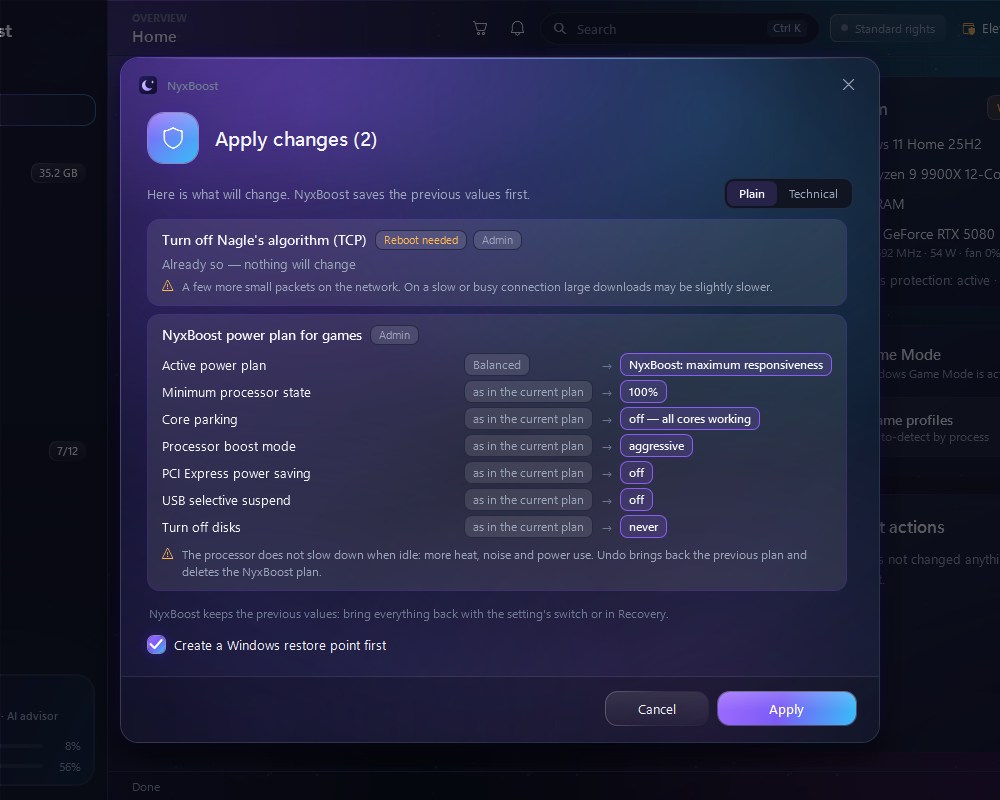
- Carrito de cambios: los ajustes que ya tienen el valor propuesto se muestran aparte y no se vuelven a aplicar. Lo que ya está hecho (por ejemplo, una actualización que ya no hace falta) cuenta como hecho, no como error; si un elemento no se encuentra, se indica qué hacer.
El aspecto
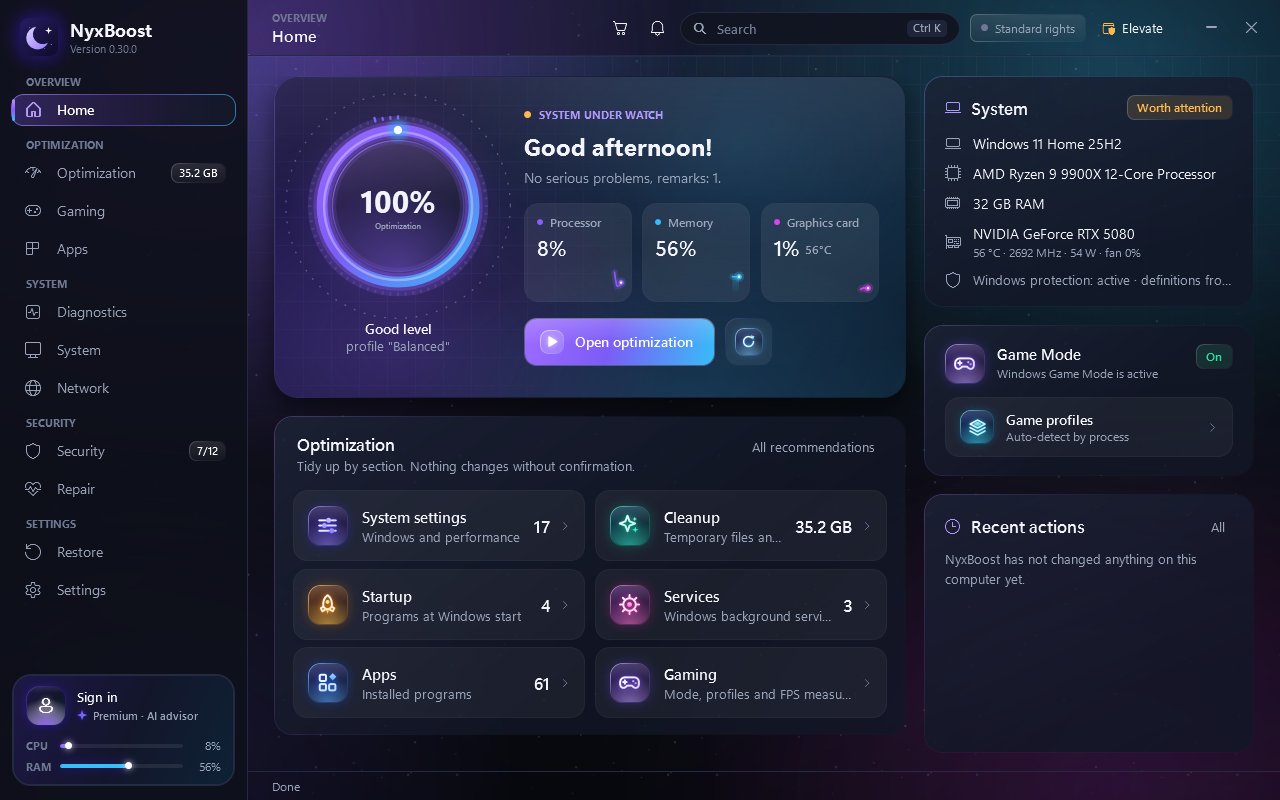
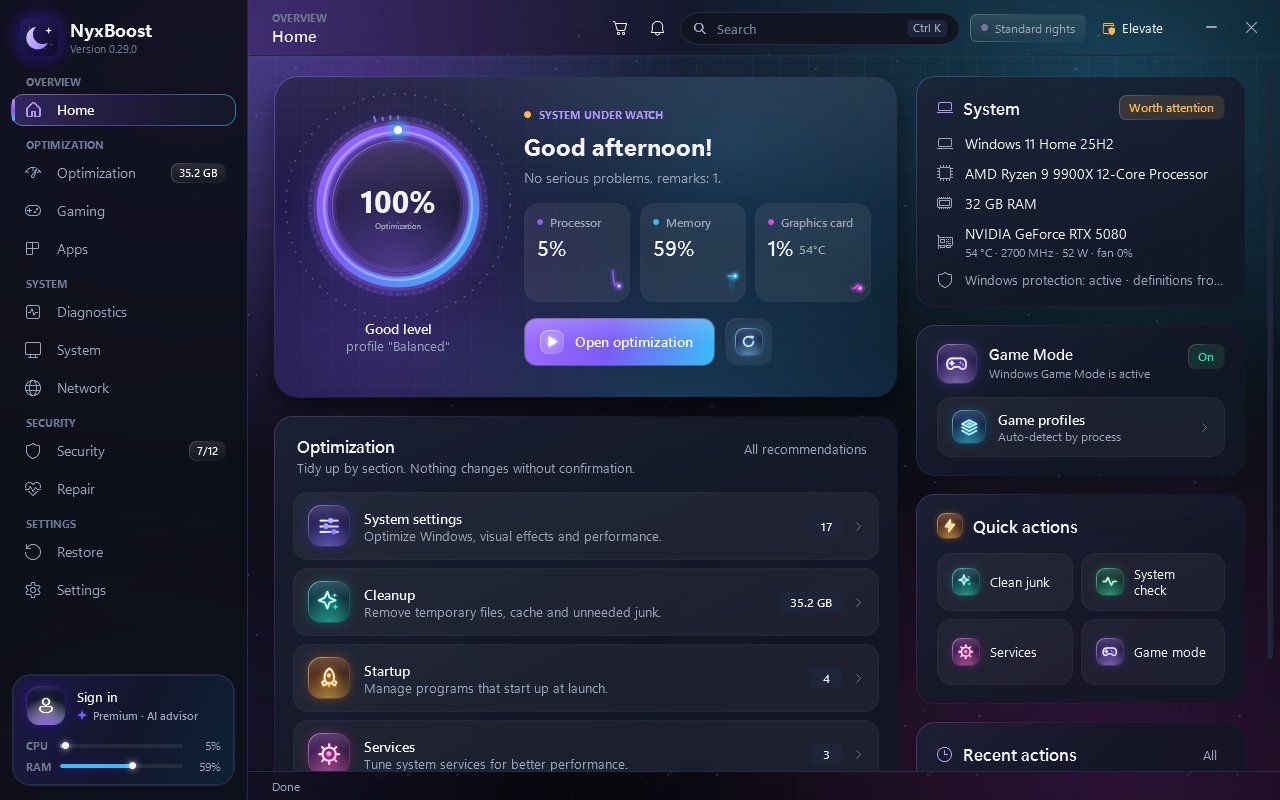
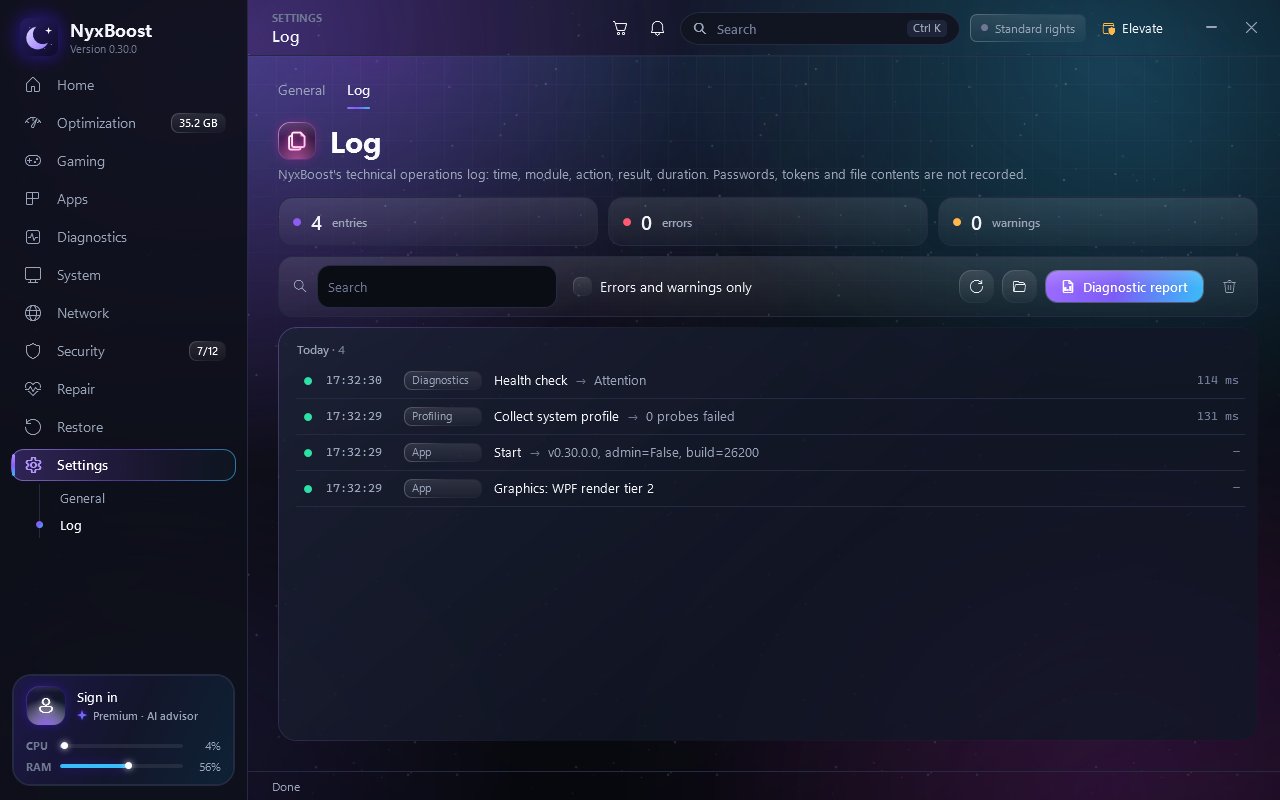
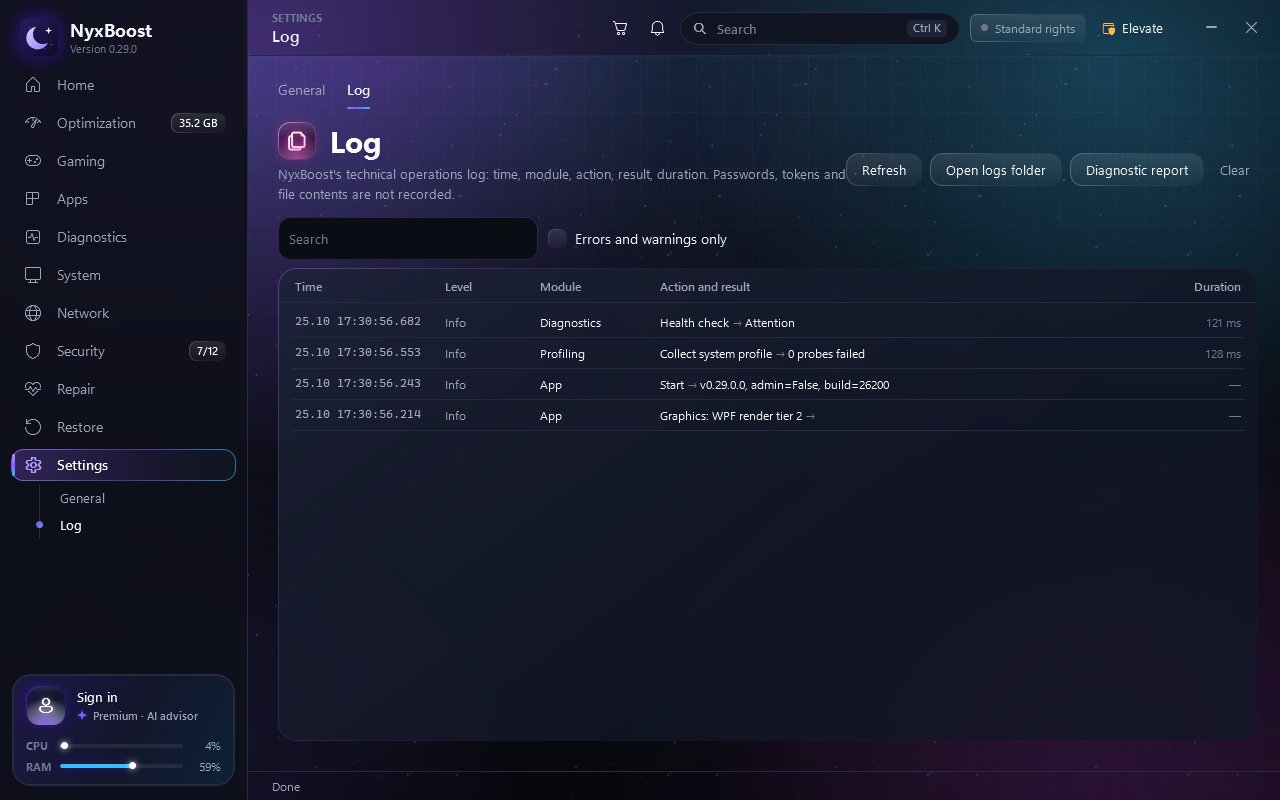
- Nuevo aspecto: la página de inicio cabe en la ventana sin desplazarse, con la sección Juegos y la actividad reciente a toda la altura. Rediseñados: Registro de eventos, Registro (agrupado por días), Servicios (primero los configurables), Inicio automático (iconos de programas), el acceso de las aplicaciones a la cámara, el micrófono y otros permisos, la información del sistema y la red. Las ventanas de confirmación, desinstalación, informe de errores y «Novedades» usan el diseño propio de NyxBoost. El recorrido por las funciones ahora muestra Optimization Insights y el chat con IA.
- Gráficos: al pasar el ratón muestran el valor con su unidad, la escala ya no salta y, sin datos, aparece «Sin datos».
- Nitidez: el texto de tarjetas, ventanas e información emergente es más nítido. El tamaño grande de ventana es 1564 × 989 con la interfaz al 110 %: más espacio, no solo más grande.
- Fondo animado: en Windows 11 25H2 se muestra un fotograma fijo y no se ejecuta ninguna animación en segundo plano. Junto a Wallpaper Engine, el fondo de NyxBoost sigue visible y Wallpaper Engine se pausa mientras tanto. Las escenas integradas se actualizan 20 veces por segundo en lugar de 30 (la escena de cuadrícula, 15).
Correcciones
Ajustes y servicios3
- Un valor del registro que NyxBoost no puede leer ya no se muestra como «no definido» ni cuenta como aplicado.
- Un servicio en «Automático (inicio retrasado)» ya no se marca como sin verificar.
- El tipo de inicio de un servicio guardado en otro idioma de la interfaz ya no se marca como cambiado.
Desinstalación y actualizaciones2
- La desinstalación completa se registra primero en el historial, así que una interrumpida aparece en Restauración.
- Una actualización de winget que responde «ya está actualizado» cuenta como éxito.
Interfaz4
- El botón de los mensajes informativos tenía un texto incorrecto en inglés, español y chino.
- Las fechas y la ordenación siguen el idioma de NyxBoost y no el de Windows.
- Hacer clic fuera de un cuadro de texto le quita el cursor.
- Un clic rápido justo después del recorrido por las funciones ya no abre una sección por accidente.
Antes y después
Cómo funciona
- Paso 1Escritura
La versión nueva del archivo se escribe primero aparte.
- Paso 2Sustitución
El archivo anterior se sustituye solo cuando el nuevo está escrito por completo.
- Paso 3Copia de reserva
La copia íntegra anterior se conserva al lado.
- Paso 4Si hay un problema
Un archivo dañado se sustituye por la última copia íntegra; si el archivo está en uso o no hay copia íntegra, NyxBoost no cambia nada y explica por qué.
- Paso 1Elección
Abra las carpetas en la propia lista y elija qué quitar.
- Paso 2Comprobación
¿Lo aceptará la papelera de esta unidad? Unidad de red, papelera desactivada, archivo mayor que la papelera.
- Paso 3Papelera
Si es así, va a la Papelera y se puede recuperar desde allí.
- Paso 4Si no
No se elimina nada; la eliminación permanente se ofrece en su propia ventana, con Cancelar por defecto.
- Paso 1Juegos
Preparación para juegos muestra los juegos encontrados y la tarjeta con la que Windows inicia cada uno.
- Paso 2Confirmación
Fije un juego o todos; una ventana los muestra antes de cambiar nada.
- Paso 3Ajuste de Windows
El ajuste propio de Windows «Alto rendimiento», sin permisos de administrador; se aplica desde el siguiente inicio del juego.
- Paso 4Deshacer
Un botón para deshacer en la misma página o en Restauración.
Novedades en imágenes
Gracias
Gracias por usar NyxBoost. En la 0.28.9 y la 0.29.0, la 0.30.0 llega en el programa; en la 0.28.8 o anteriores, descárguela una vez desde este sitio.
Descargar NyxBoost